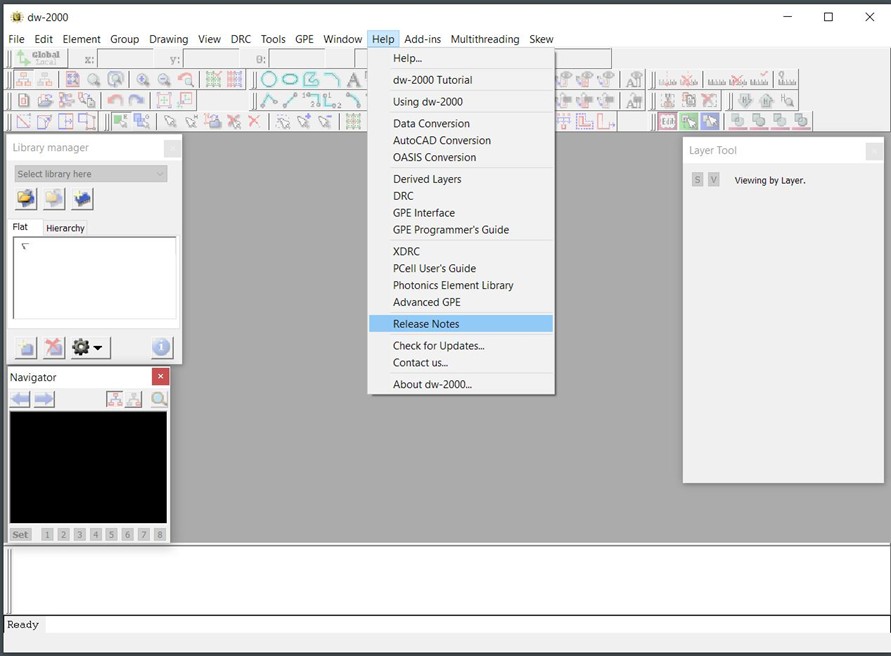
Ce guide de démarrage rapide fournit des instructions pour installer dw-2000 sur un système Windows 10 au moyen de CADpass Client de CMC Microsystèmes, afin d’accéder aux licences partagées dans le système de gestion de licences de CMC.
Prerequisites
- Les professeurs, les directeurs de recherche et leurs équipes de recherche doivent s’inscrire auprès du CMC à l’adresse suivante : https://fabricinnovation.ca/fr/member/.
- Les professeurs et les directeurs de recherche peuvent s’abonner via la page d’abonnement CMC à l’adresse suivante : https://www.cmc.ca/fr/abonnements/.
- You must complete all required agreements for this software use, which may be obtained from CMC Technical Support.
- Vous devez disposer des droits d’administrateur sur le poste de travail sur lequel vous installez ce logiciel.
- Vous devez disposer d’un nom d’utilisateur unique (Linux ou Windows) qui ne contient pas d’espace. Un nom d’utilisateur tel que « charlie brown » contient un espace, tandis que les noms d’utilisateur tels que « charlie.brown » ou « charlie_brown » ne contiennent pas d’espace.
Voici quelques exemples de noms d’utilisateur inacceptables car ils ne sont pas uniques : « admin », « administrateur », « root », « sysadm », « utilisateur », « propriétaire », « étudiant », « invité », « temp » et « système ».
Exigences système
Exigences matérielles
Voir la configuration minimale requise pour exécuter dw-2000.
Exigences logicielles
Les éléments suivants sont nécessaires pour installer et exécuter dw-2000 :
- Système d’exploitation Microsoft Windows 10, 64 bits
- Connexion Internet active pour communiquer avec le serveur de licence de CMC au moyen de CADpass client
Configuration de CADpass Client pour l’utilisation de dw-2000
Le client CADpass est un client d’accès aux licences de CMC Microsystems que les abonnés utilisent pour se connecter à notre (nos) serveur(s) de licences sécurisé(s).
- Suivez les instructions dans le guide de démarrage rapide pour télécharger et installer CADpass Client.
- Lancez CADpass client puis ouvrez une session au moyen de votre nom d’utilisateur et de votre mot de passe de CMC Microsystèmes.
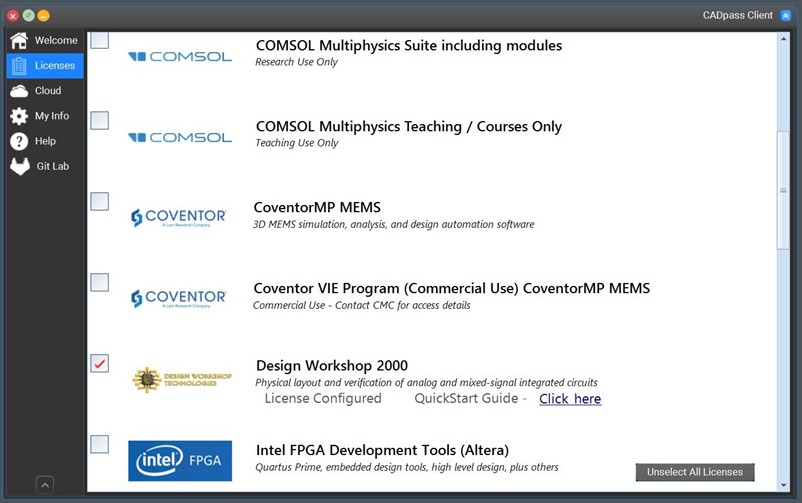
- Lorsque la fenêtre d’accès CAD apparaît, double-cliquez sur Design Workshop 2000.Une coche rouge apparaît en regard de l’entrée, comme illustré à la figure 1. Laissez cette case cochée pendant que vous utilisez le logiciel.
Obtention du logiciel
Téléchargez le fichier d’installation dw-2000 à partir du site Web de l’atelier de conception vers un emplacement temporaire. Le lien de téléchargement nécessite un nom d’utilisateur et un mot de passe. Vous trouverez ces informations de connexion sur la page du produit Logiciel de conception photonique Design Workshop dw-2000. La version la plus récente est la version 8.90.
Installation du logiciel
Pour installer le logiciel :
- Lancez l’installation en double-cliquant sur le fichier du programme d’installation de dw-2000.L’assistant InstallShield dw-2000 démarre.
- Cliquez sur Next (suivant).Le contrat de licence apparaît, comme illustré à la figure 2.
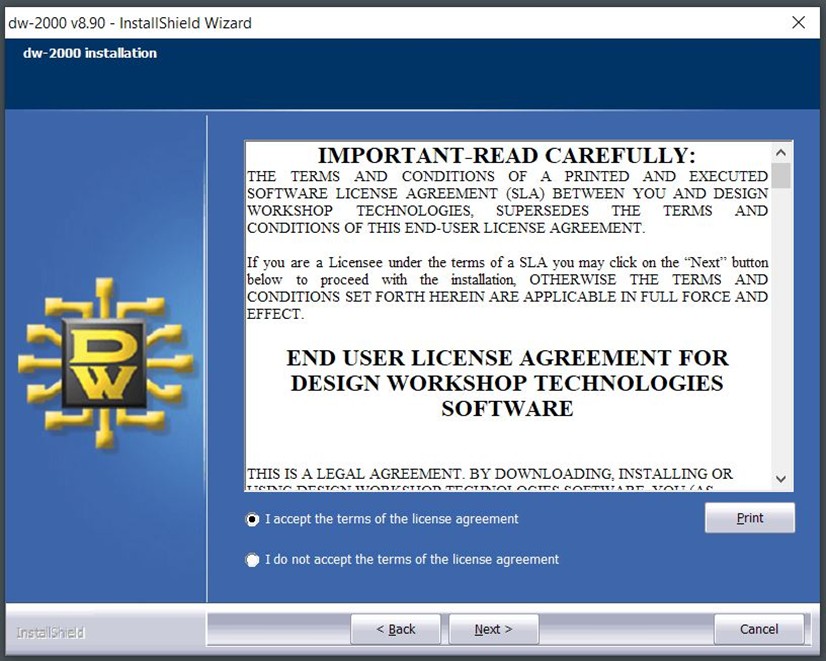
- Pour accepter le contrat de licence, choisissez I accept the terms (j’accepte les conditions), puis cliquez sur Next (suivant).Une boîte de dialogue s’affiche avec le dossier de destination (Destination Folder) par défaut.
- Pour accepter le dossier de destination par défaut sélectionné, cliquez sur Next (suivant).La fenêtre License Manager Setup (configuration du gestionnaire de licences) apparaît, comme illustré à la figure 3.

- Sélectionnez Skip License Installation (ignorer l’installation d’une licence; voir la figure 3), puis cliquez sur Next (suivant).L’installation du logiciel commence. Une fois l’installation terminée, la fenêtre InstallShield Wizard Complete (assistant InstallShield terminé) s’affiche.
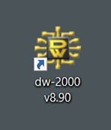
- Cliquez sur Finish (terminer) pour fermer la fenêtre d’installation.Vers la fin du processus, l’icône dw-2000 apparaît sur le Bureau, comme illustré à la figure 4.
- Créez un nouveau dossier \…\Workshop_Technologies\dw2000_v8.90\samples_originals.
- Copiez les fichiers à partir de \…\Workshop_Technologies\dw2000_v8.90\samples dans votre nouveau dossier.
Exécution de l’outil d’agencement dw-2000
À ce stade, vous êtes prêt à utiliser l’outil de CAO. Assurez-vous que le CADpass client est en cours d’exécution et qu’il y a une coche à côté de l’entrée Design Workshop 2000, comme le montre la figure 1.Pour exécuter dw-2000, vous pouvez :- double-cliquer sur l’icône dw-2000 du Bureau; ou
- cliquer sur le bouton Démarrer de Windows, puis choisir Tous les programmes | Design Workshop Technologies | dw-2000 v8.90.
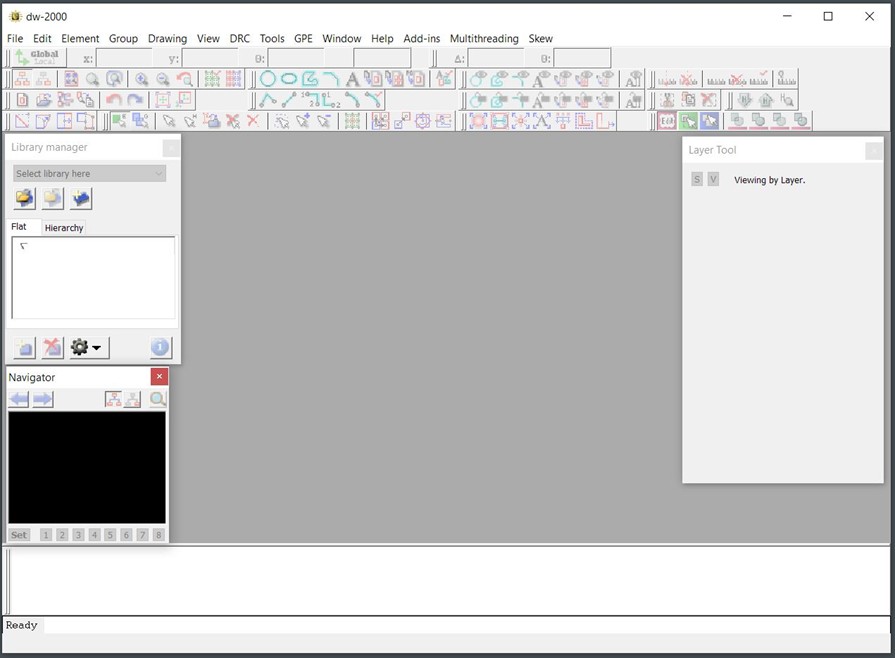
Ressources utiles
Il existe plusieurs façons de se familiariser avec cet outil de CAO.- Pour accéder au didacticiel, aux notes de mise à jour et aux guides de l’utilisateur, allez dans le menu Help (Aide) de la fenêtre principale de dw-2000 et sélectionnez l’entrée souhaitée (voir la figure 6).Remarque : Le tutoriel est recommandé aux personnes qui ne connaissent pas le logiciel dw-2000.
- Des documents de référence sont également disponibles au format PDF dans le dossier \…\Design Workshop Technologies\dw2000_v*\documentation\.
- Une assistance technique est disponible auprès du personnel de CMC Microsystems pour les questions d’installation et de licence. Pour nous contacter, lancez un dossier d’assistance.