
Exigences système
- Matériel recommandé : Au moins 2 Go de mémoire vive sont recommandés; 10 Go d’espace disque
- Exigences logicielles : Version 64 bits du système d’exploitation Windows 10, 8.1 ou 7 exigée
Configuration de CADpass Client pour l’utilisation d’IPKISS
CADpass Client est un client d’accès aux licences de CMC Microsystèmes utilisé par des abonnés partout au Canada pour se connecter à nos serveurs de licences sécurisés.
- Suivez les instructions dans le guide de démarrage rapide pour télécharger et installer CADpass Client.
- Lancez CADpass Client puis ouvrez une session au moyen de votre nom d’utilisateur et de votre mot de passe de CMC Microsystèmes.
- Lorsque la fenêtre d’accès CAD apparaît, double-cliquez sur Luceda.
Une coche rouge apparaît en regard de l’entrée, comme illustré à la figure 1. Laissez cette case cochée pendant que vous utilisez le logiciel.
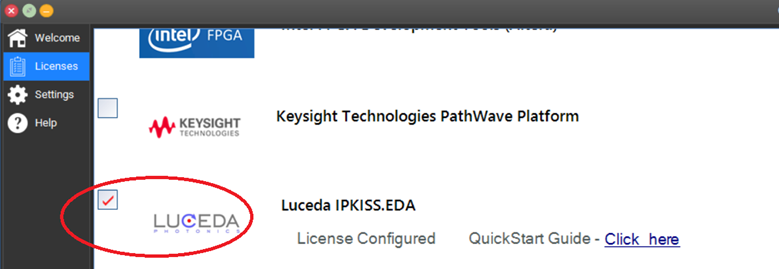
Figure 1 : Sélection de Luceda dans CADpass Client
Obtention du logiciel
Téléchargez le logiciel Luceda IPKISS.eda à partir de : https://account.cmc.ca/en/WhatWeOffer/Products/CMC-00200-07415.aspx.Le fichier téléchargé est ipkiss-installer-3.1.2.exe.Ce guide s’applique à la version IPKISS.EDA.3.1.2. Les autres versions du logiciel utilisent un processus d’installation similaire.
Installation du logiciel
Pour installer l’outil :Il est conseillé de désinstaller l’ancienne version de l’outil IPKISS de votre système (en utilisant la fonction Ajout/Suppression de programmes de Windows pour la désinstaller) avant d’installer la nouvelle version.
- Double-cliquez sur le fichier ipkiss-installer-3.9.1.exe.
- Acceptez l’accord de licence et cliquez sur Suivant, comme le montre la figure 2.
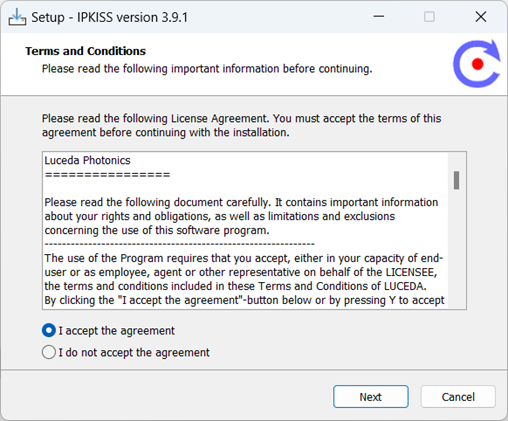
Figure 2 : Accepter l’accord de licence
L’écran Sélectionner l’emplacement de la destination s’affiche.
- Sélectionnez l’emplacement d’installation et cliquez sur Suivant, comme le montre la figure 3.
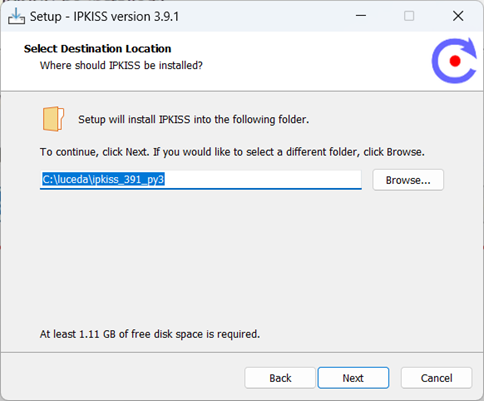
Figure 3 : Confirmer ou sélectionner le lieu d’installation
- Sélectionnez l’emplacement d’installation et cliquez sur Next (suivant), comme illustré à la figure 4.

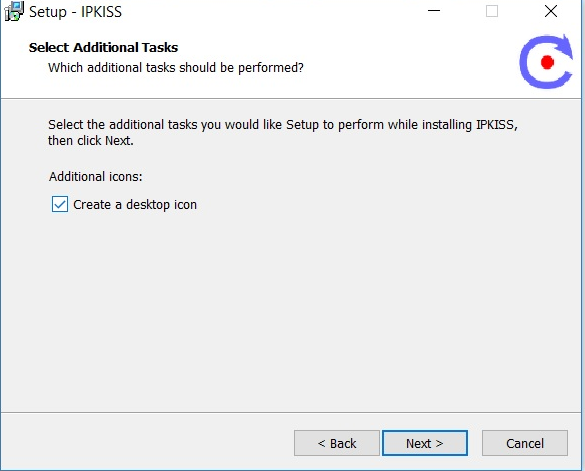
Figure 4 : Créer une icône de bureau
L’écran Prêt pour l’installation s’affiche.
- Cliquez sur Installer, comme le montre la figure 5.
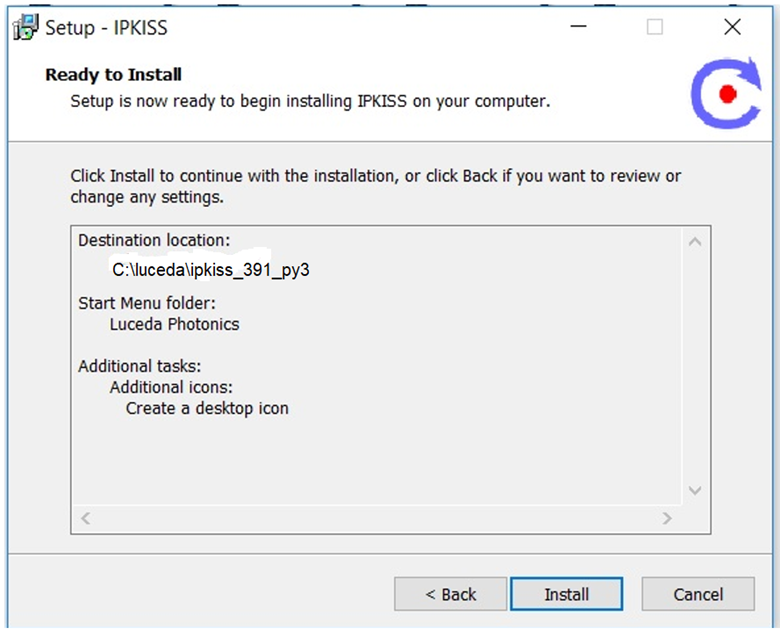
Figure 5 : Démarrer l’installation
L’outil IPKISS commence à s’installer.Pendant l’installation, une fenêtre contextuelle affiche la progression de l’installation des paquets, comme le montre la figure 6.
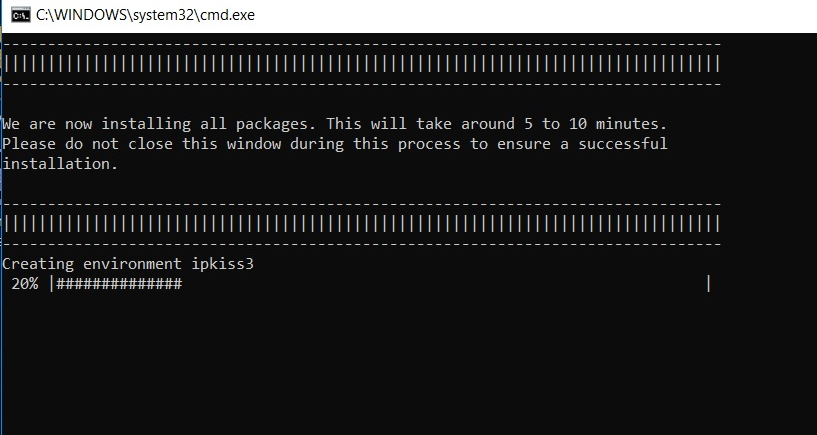
Figure 6 : Début de l’installation
- Une fois l’installation terminée, vous pouvez cocher la case Démarrer le centre de contrôle Luceda, puis cliquer sur Terminer, comme le montre la figure 7.

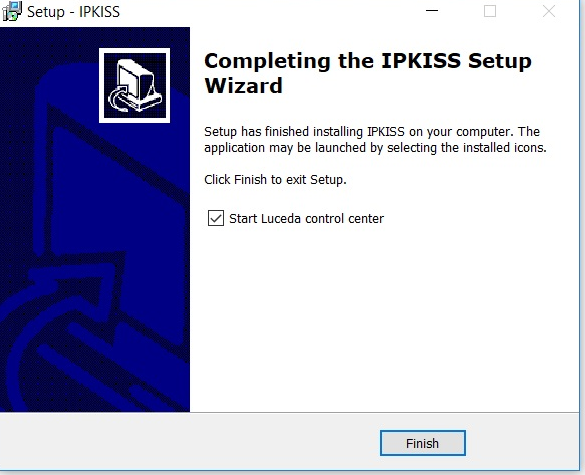
Figure 7 : Terminer l’installation
Le Luceda Control Center 3.9.1 doit être lancé, comme le montre la figure 8.
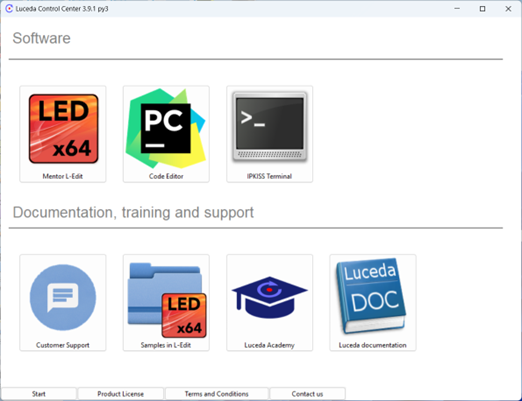
Figure 8 : Centre de contrôle Luceda 3.9.1
Note: Si vous ne sélectionnez pas Démarrer le centre de contrôle Luceda, comme le montre la figure 8, alors, si vous avez créé l’icône du bureau, vous pouvez cliquer sur l’icône du bureau de l’outil Luceda pour invoquer l’outil une fois l’installation terminée.
- Dans Luceda Control Center 3.9.1, cliquez sur l’onglet Licence de produit, situé en bas de la fenêtre.
- Attendez ou cliquez sur Actualiser jusqu’à ce que la colonne Valide affiche Licence OK dans les 5 premiers champs, comme le montre la figure 9.
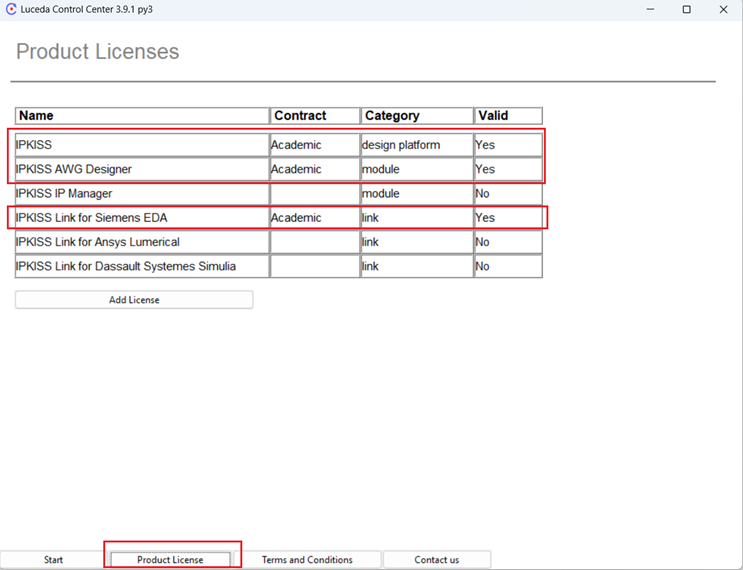
Figure 9 : Vérifier la validité de la licence
- Dans Luceda Control Center 3.9.1, cliquez sur l’onglet Démarrer situé en bas de la fenêtre, comme le montre la figure 8.
Vous pouvez maintenant utiliser l’outil.