Guide de démarrage rapide : Configuration de la licence des outils Intel FPGA Pro sur Windows par l’intermédiaire de la connection sécurisée de CADpass Client

Exigences ou restrictions en matière de licences

Des modalité d’utilisation s’appliquent à ce logiciel. Pour obtenir de plus amples renseignements, reportez-vous aux Exigences ou restrictions en matière de licences sur la page associée au produit :

Table des matières

Connexion sécurisée du client CADpass (désignée dans ce document comme client CADpass ou CADpass) est un utilitaire fourni par CMC Microsystems qui crée une connexion sécurisée entre les PC clients, les stations de travail, les sessions informatiques et l’infrastructure gérée par CMC.
Ce guide de démarrage rapide fournit des instructions pour configurer les outils Intel FGPA Pro sur un système Windows au moyen de CADpass Client de CMC, afin d’accéder aux licences partagées dans le système de gestion de licences de CMC. Les outils Intel FPGA Pro comprennent Quartus, Intel FPGA SDK for OpenCL, Nios II EDS, Modelsim Intel FPGA Starter Edition, ainsi que DSP Builder. La procédure a été validée sur un système d’exploitation Windows 10 64 bits au moyen de Quartus Prime Pro. V20.2.0. 

Prerequisites

  • Les professeurs, les directeurs de recherche et leurs équipes de recherche doivent s’inscrire auprès du CMC à l’adresse suivante : https://fabricinnovation.ca/fr/member/.
  • Les professeurs et les directeurs de recherche peuvent s’abonner via la page d’abonnement CMC à l’adresse suivante : https://www.cmc.ca/fr/abonnements/.
  • You must complete all required agreements for this software use, which may be obtained from CMC Technical Support.
  • Vous devez disposer des droits d’administrateur sur le poste de travail sur lequel vous installez ce logiciel.
  • Vous devez disposer d’un nom d’utilisateur unique (Linux ou Windows) qui ne contient pas d’espace. Un nom d’utilisateur tel que « charlie brown » contient un espace, tandis que les noms d’utilisateur tels que « charlie.brown » ou « charlie_brown » ne contiennent pas d’espace.

    Voici quelques exemples de noms d’utilisateur inacceptables car ils ne sont pas uniques : « admin », « administrateur », « root », « sysadm », « utilisateur », « propriétaire », « étudiant », « invité », « temp » et « système ».

Exigences système 


  • Système d’exploitation Windows 10 de 64 bits
  • Intel FPGA Pro est installé

Configuration de CADpass Client pour l’utilisation des outils FPGA Pro 


CADpass Client est un client d’accès aux licences de CMC Microsystèmes utilisé par des abonnés partout au Canada pour se connecter à nos serveurs de licences sécurisés. 
  1. Suivez les instructions dans le guide de démarrage rapide pour télécharger et installer CADpass Client. 

  2. Lancez CADpass Client puis ouvrez une session au moyen de votre nom d’utilisateur et de votre mot de passe de CMC Microsystèmes. 

  3. Lorsque la fenêtre d’accès CAD apparaît, double-cliquez sur Intel FPGA Development Tools (Altera). 


     Une coche rouge apparaît en regard de l’entrée, comme illustré à la figure 1. Laissez cette case cochée pendant que vous utilisez le logiciel. 
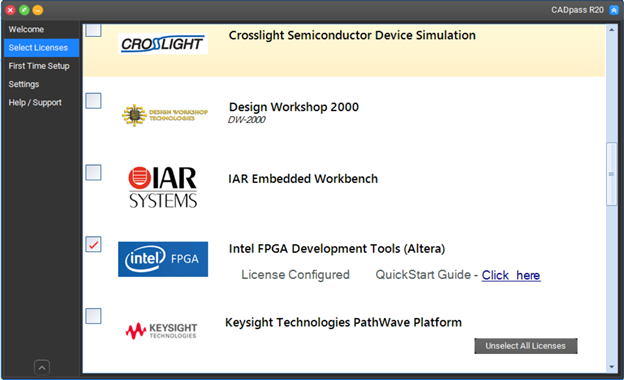

Figure 1 : Sélection des outils Intel FPGA dans CADpass Client 


Configuration de l’accès à la licence Intel FPGA Pro 


Suivez les étapes ci-dessous pour configurer la licence dans le logiciel Intel Quartus. 
  1. Démarrez Quartus (Quartus Prime Pro V20.2.0). 


S’il s’agit de la première fois que vous exécutez le logiciel Quartus Prime, la fenêtre License Setup Required (configuration de licence requise) apparaît, comme illustré à la figure 2. 
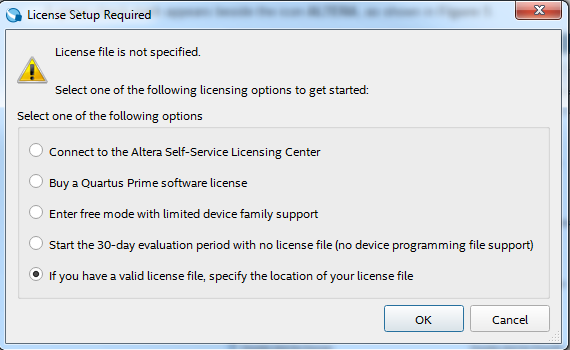

Figure 2 : Fenêtre « License Setup Required » (configuration de licence requise) 


  1. Sélectionnez If you have a valid license file, specify the location of your license file (si vous avez un fichier de licence valide, précisez l’emplacement de ce fichier) et cliquez sur OK pour continuer. 

  2. Dans le menu principal, sélectionnez Tools | License Setup (outils | configuration de licence).
    La boîte de dialogue License Setup (configuration de licence) apparaît. 

  3. Cochez la case Use LM_LICENSE_FILE variable (utiliser la variable LM_LICENSE_FILE) et assurez-vous que la valeur respecte le format numéroPort@nomServeur, par exemple [email protected].
    Remarque : Vérifiez toujours l’information sur les licences CADpass pour vous assurer que le numéro de port et le nom de serveur sont à jour.                                      Remarque : La détection du serveur de licences et des caractéristiques de licences peut prendre quelques minutes. 


  1. Pour sauvegarder la configuration, cliquez sur OK. 

  2. Quittez Quartus Prime Pro. 


Soutien technique 


Vous pouvez demander de l’aide sur cet outil logiciel par l’intermédiaire du soutien technique de CMC : https://www.cmc.ca/support/ 
Votre recherche bénéficie-t-elle des produits et services offerts par CMC Microsystèmes ?
Retour en haut
Aller au contenu principal