Exigences système
Logiciel
L’un des systèmes d’exploitation pris en charge par Cadence est requis.
Matériel
Le personnel de soutien de Cadence recommande les pratiques suivantes. Pour optimiser les performances, utilisez un ordinateur remplissant les critères suivants :
- Intel® Core™ i7 4,30 GHz ou AMD Ryzen™ 7 4,30 GHz avec au moins 4 cœurs
- 16 GB RAM
- 50 GB d’espace disque disponible (un disque SSD est recommandé)
- Résolution d’affichage 1920 x 1200 en couleurs réelles avec au moins 32 bits de couleurs
- Une carte graphique dédiée avec support OpenGL, 2 GB de RAM vidéo dédiée avec support additionnel pour DX11 pour 3D Canvas est également utile.
Les abonnés qui exécutent des simulations d’intégrité du signal devraient utiliser un poste de travail muni de plus de mémoire que la quantité minimale. Des recommandations supplémentaires figurent dans les exigences système de la plateforme Allegro. Une copie de ce document est disponible pendant le processus d’installation. Consultez la figure 2 ci-dessous pour connaître l’emplacement du document.
Configuration de CADpass Client pour l’utilisation de Cadence Allegro/OrCAD
CADpass Client est un client d’accès aux licences de CMC Microsystèmes utilisé par des abonnés partout au Canada pour se connecter à nos serveurs de licences sécurisés.
- Suivez les instructions dans le guide de démarrage rapide pour télécharger et installer CADpass Client.
- Lancez CADpass Client, puis ouvrez une session au moyen de votre nom d’utilisateur et de votre mot de passe de CMC Microsystèmes.
- Lorsque la fenêtre d’accès CAD apparaît, double-cliquez sur Cadence. Une coche rouge apparaît à gauche de l’entrée Cadence, comme illustré à la figure 1. Laissez cette case cochée pendant que vous utilisez le logiciel.
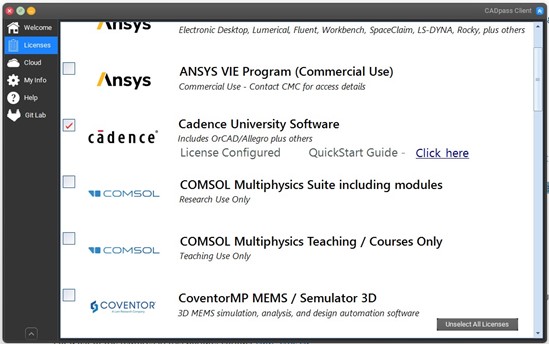 Figure 1 : Coche rouge à gauche de l’entrée Cadence indiquant une demande de licence
Obtention du logiciel
Téléchargez les fichiers d’installation sur le site Web de CMC Microsystèmes (https://www.cmc.ca/tools/) :
- Base_SPB22.10.000_wint_1of3
- Base_SPB22.10.000_wint_2of3
- Base_SPB22.10.000_wint_3of3
Installation du logiciel
Le logiciel Allegro/OrCAD est formé d’une paire de fichiers d’archive sur le site Web de CMC Microsystèmes.
- Extraire les trois archives dans des dossiers temporaires.
- Dans le répertoire temporaire contenant les fichiers Base_SPB22.10.000wint_1of3, sélectionnez l’application setup et lancez l’exécutable.Une fenêtre Accord de licence s’ouvre et contient un lien vers l’accord de licence du logiciel OrCAD. Acceptez cet accord pour continuer et cliquez sur Suivant. Remarque : si vous n’êtes pas sûr de vos obligations dans le cadre de cet accord, contactez [email protected] pour en discuter. La boîte de dialogue Cadence Installation Settings (Paramètres d’installation de Cadence) s’affiche, comme le montre la figure 2. Notez que la boîte de dialogue comporte un lien vers le document relatif aux exigences du système dans son coin inférieur droit.
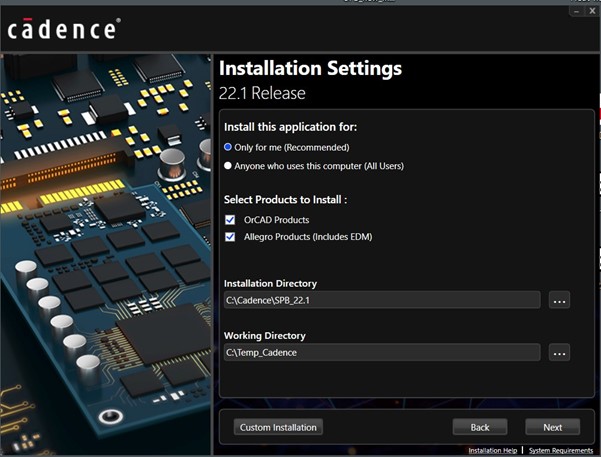 Figure 2 : Boîte de dialogue des paramètres d’installation de Cadence
- Dans la boîte de dialogue Installation Settings, sous Select Products to Install, sélectionnez OrCAD Products et/ou Allegro Products, et entrez les chemins d’accès aux répertoires d’installation et de travail.
- Cliquez sur Next pour continuer. La fenêtre Input License Details (Détails de la licence d’entrée) s’affiche.
- Sélectionnez Connect to an Existing License Server (Connexion à un serveur de licences existant). Dans la zone Set CDS_LIC_File Environment variable, utilisez [email protected] et [email protected], séparés par un point-virgule ( » ; »). Voir la figure 3 pour un exemple. Remarque : Vérifiez toujours les informations de licence CADpass pour obtenir le dernier numéro de port et le nom du serveur de licence.
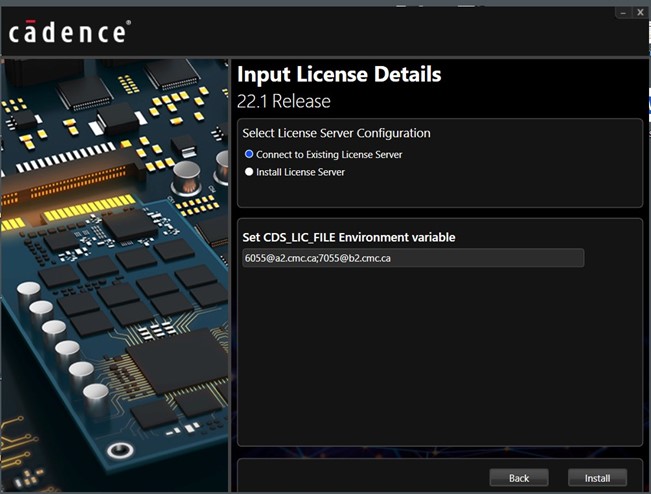
Figure 3 : Fenêtre des détails de la licence d’entrée
- Cliquez sur Install pour continuer La boîte de dialogue de progression de Installing Media s’affiche, comme le montre la figure 4.
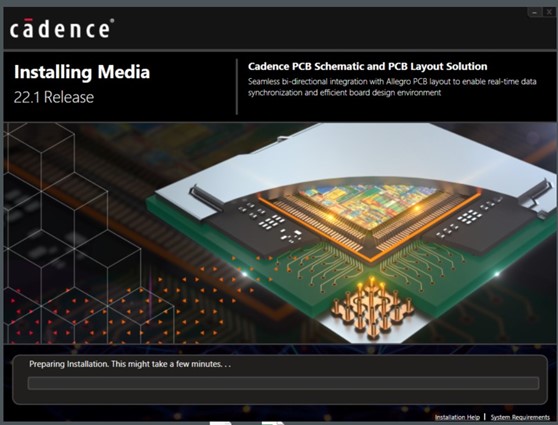
Figure 4 : Fenêtre de progression de l’installation des médias
- Cliquez sur Next (suivant). En fonction des modules choisis, l’installation peut prendre plusieurs heures.
- Pour terminer l’installation sans ajouter d’outils tiers, cliquez sur Finish.
Configuration de l’accès à la licence Allegro/OrCAD
CADpass Client doit être en cours d’exécution avant le lancement d’Allegro/OrCAD.- Lancez CADpass Client et accédez à votre compte à l’aide de votre nom d’utilisateur et mot de passe de CMC Microsystèmes.
- Dans la fenêtre CADpass Client, sélectionnez l’icône de la licence Cadence, comme illustré à la figure 1.
- La liste des outils Allegro s’affiche.
- Démarrez les outils au besoin.
Résolution des problèmes liés à l’installation
En cas de problème à l’installation de l’outil, veuillez communiquer avec le service d’assistance de CMC à l’adresse https://www.cmc.ca/support/ en vue d’une résolution du problème.Si le logiciel ne parvient pas à trouver une licence, une fenêtre d’erreur apparaît, comme illustré à la figure 5.
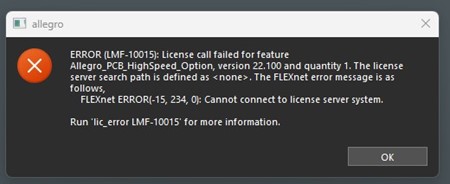 Figure 5 : Message d’erreur lorsque la licence ne peut pas être récupérée
Communiquez avec le soutien technique de CMC afin de déterminer la disponibilité générale de la licence et l’état de votre compte.
Ressources de soutien supplémentaires
- Les tutoriels fournis avec cette installation sont énumérés sous le menu Démarrer | Cadence Help 2022 | Cadence OrCAD and Allegro Tutorials 2022, comme illustré à la figure 6.
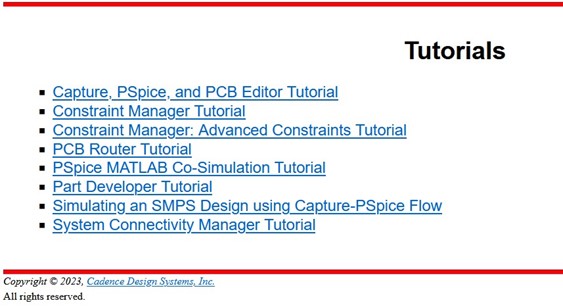
Figure 6: Liste des didacticiels Cadence OrCAD et Allegro fournis avec le logiciel
- Les fichiers d’aide de Cadence sont également disponibles dans cet ensemble, comme illustré à la figure 7.
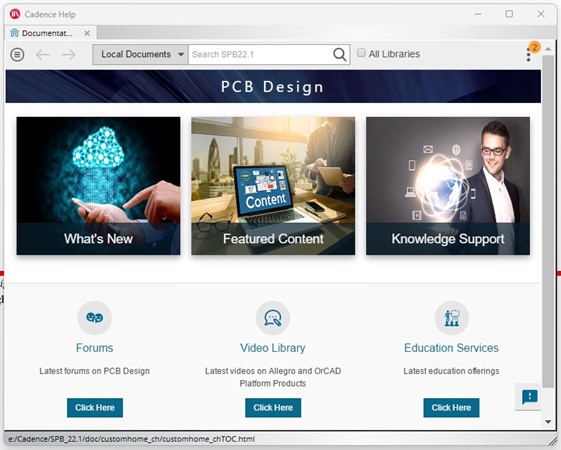
Figure 7 : Interface utilisateur graphique d’aide de Cadence
- Des documents techniques, des exemples et des options de formation sont proposés sur le site Web de l’entreprise Cadence : http://www.cadence.com/st/pages/default.aspx