Configuration requise
La configuration logicielle et matérielle requise est indiquée sur le site Web de Thermo Fisher Scientific.
Configuration du client CADpass pour une utilisation avec Avizo et Amira
Le client CADpass est un client d’accès aux licences développé par CMC Microsystems ; il est utilisé par les abonnés partout au Canada pour se connecter à nos serveurs de licences sécurisés.
- Suivez les instructions du guide de démarrage rapide pour télécharger et installer le client CADpass.
- Lancez le CADpass client, puis connectez-vous à l’aide de votre identifiant et de votre mot de passe CMC Microsystems.
- Lorsque la fenêtre d’accès CAD apparaît, double-cliquez sur Thermo Fisher Scientific.Une coche rouge apparaît à côté de l’entrée, comme illustré à la figure 1. Laissez cette case cochée pendant que vous utilisez le logiciel.. Laissez cette option cochée pendant que vous utilisez le logiciel.
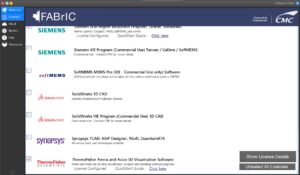
Figure 1 : La sélection Thermo Fisher Scientific dans le client CADpass
Obtention du logiciel
Vous trouverez des liens vers les dernières versions d’Amira et d’Avizo sur le site web de CMC Microsystems : https://www.cmc.ca/tools/.
Installation du logiciel
- Téléchargez le fichier exécutable d’Amira et d’Avizo.
- Pour lancer l’installation, double-cliquez sur ce fichier exécutable.
- Sur la page principale Welcome to the Amira Avizo Software Setup Wizard (bienvenue dans l’assistant de configuration du logiciel Amira-Avizo2D), cliquez sur Next (suivant).
- Dans la fenêtre License Agreement (contrat de licence), lisez le contrat de licence d’utilisateur final (CLUF) du logiciel. Si vous acceptez, sélectionnez I accept… (j’accepte…), puis cliquez sur Next (suivant). Sinon, mettez fin au processus d’installation.
- Dans la fenêtre Select Destination Location (sélectionner l’emplacement cible), choisissez l’emplacement du dossier dans lequel vous souhaitez installer le logiciel, puis cliquez sur Next (suivant).
Nous recommandons d’utiliser le chemin par défaut. - Dans la boîte de dialogue Select Components (Sélectionner les composants), choisissez les composants à installer. Ce choix est facultatif. Cliquez sur Next (Suivant) pour continuer.
- Dans la boîte de dialogue Select Applications to Setup (Sélectionner les applications à installer), choisissez les applications à installer. Cliquez sur Next (Suivant) pour continuer.
- Dans la boîte de dialogue Select File Associations (Sélectionner les associations de fichiers), choisissez quelle application ouvre quel type de fichier. Cliquez sur Next (Suivant) pour continuer.
- Dans la boîte de dialogue Select Desktop Shortcuts (Sélectionner les raccourcis du bureau), choisissez d’ajouter des icônes de bureau à votre ordinateur. Cliquez sur Next (Suivant_ pour continuer.
- La boîte de dialogue Installing… (Installation…) apparaît et commence l’installation.
- Une fois l’installation terminée, une boîte de dialogue Accord de licence du License Agreement (gestionnaire de licence) s’ouvre. Lisez ce texte et cliquez sur I Agree (J’accepte) pour continuer, ou bien annulez l’installation et contactez [email protected] pour plus d’informations sur les termes du contrat.
- Dans la boîte de dialogue Choose Install Location (Choisir l’emplacement d’installation), sélectionnez un répertoire pour ce gestionnaire, puis cliquez sur Install (Installer).
- Une fois l’installation terminée, la fenêtre Completing Thermo Scientific License Manager Setup (Finalisation de la configuration de Thermo Scientific License Manager) s’affiche.
- Sélectionnez Run Thermo Scientific License Manager (Exécuter Thermo Scientific License Manager), puis cliquez sur Finish (Terminer). Vous pouvez redémarrer votre ordinateur une fois que vous avez configuré l’accès à votre licence.
Configuration de l’accès aux licences Amira et Avizo
Les étapes suivantes expliquent comment connecter vos logiciels Amira et Avizo au serveur de gestion des licences (LMS) de CMC.
Choisissez l’emplacement d’installation
- Veillez à lancer le CADpass client comme indiqué dans la section Configuration du client CADpass pour une utilisation avec Avizo et Amira.
- Dans la fenêtre Thermo Scientific License Manager, sélectionnez Activate (Activer). Choisissez l’option License server (Serveur de licence).
- Pour le serveur de licences, saisissez a2.cmc.ca:50022 et cliquez sur Save (Enregistrer). Voir la figure 2 pour un exemple de connexion réussie.
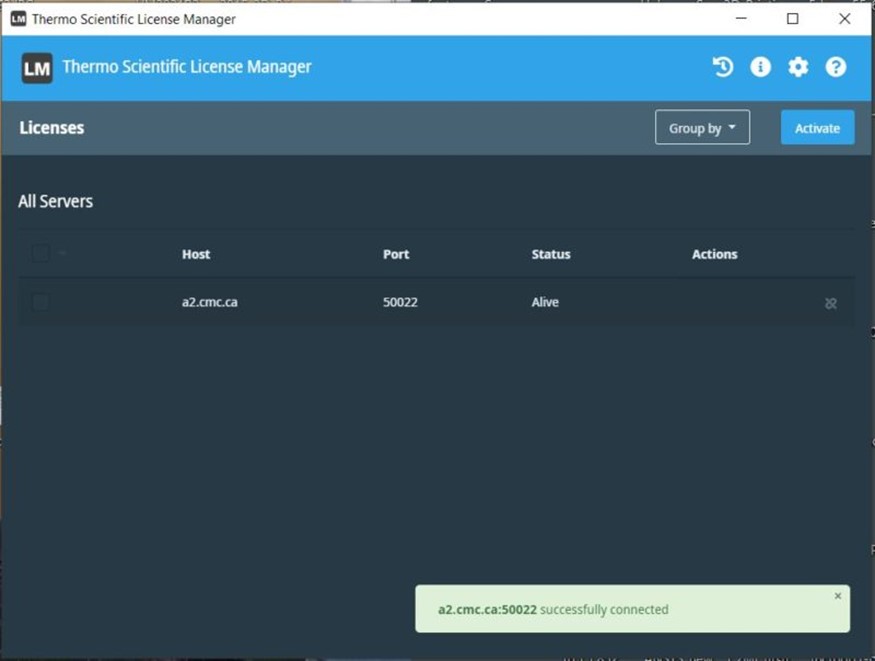
Figure 2 : Connexion au serveur de licences Amira et Avizo de CMC
Le gestionnaire de licences vous permet désormais d’utiliser le logiciel. Sur la figure 3, vous pouvez voir la fenêtre principale d’Avizo.
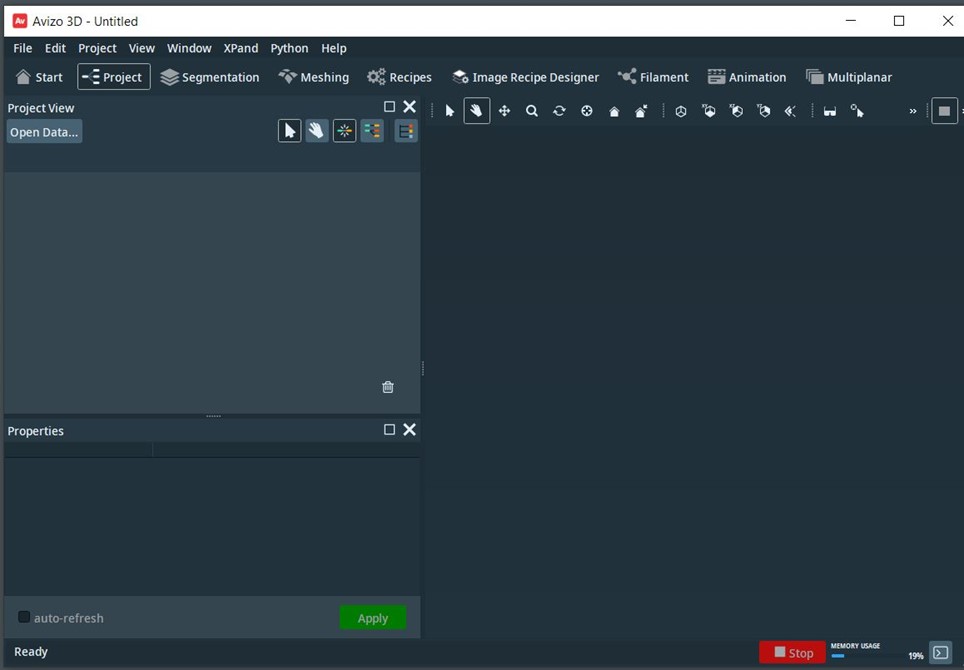
Figure 3 : La fenêtre principale du logiciel Avizo
Pour plus d’informations sur Avizo et Amira, rendez-vous sur le site Web de Thermo Fisher Scientific :
Autres ressources
Thermo Fisher Scientific met à disposition des ressources pour vous aider à vous familiariser avec ses logiciels. Découvrez les applications, rendez-vous sur le Centre de formation de l’entreprise et explorez les formations logicielles via ces liens :