Ce guide de démarrage rapide fournit des instructions pour l’installation des logiciels Cadence Allegro X/OrCAD X sous Microsoft Windows à l’aide de CMC CADpass afin d’accéder aux licences partagées sur le système de gestion des licences (LMS) de CMC. La procédure a été testée sur un système Windows 11 64 bits.
La liste complète des modules de CAO destinés aux abonnés universitaires est disponible sur simple demande. Pour plus d’informations, veuillez contacter [email protected].
Prerequisites
- Les professeurs, les directeurs de recherche et leurs équipes de recherche doivent s’inscrire auprès du CMC à l’adresse suivante : https://fabricinnovation.ca/fr/member/.
- Les professeurs et les directeurs de recherche peuvent s’abonner via la page d’abonnement CMC à l’adresse suivante : https://www.cmc.ca/fr/abonnements/.
- You must complete all required agreements for this software use, which may be obtained from CMC Technical Support.
- Vous devez disposer des droits d’administrateur sur le poste de travail sur lequel vous installez ce logiciel.
- Vous devez disposer d’un nom d’utilisateur unique (Linux ou Windows) qui ne contient pas d’espace. Un nom d’utilisateur tel que « charlie brown » contient un espace, tandis que les noms d’utilisateur tels que « charlie.brown » ou « charlie_brown » ne contiennent pas d’espace.
Voici quelques exemples de noms d’utilisateur inacceptables car ils ne sont pas uniques : « admin », « administrateur », « root », « sysadm », « utilisateur », « propriétaire », « étudiant », « invité », « temp » et « système ».
Configuration requise
Logiciels
L’un des systèmes d’exploitation pris en charge par Cadence (en anglais) est requis.
Matériel informatique
L’équipe d’assistance de Cadence recommande ce qui suit :
- Processeur doté d’au moins 4 cœurs ; de préférence 8 cœurs pour les projets de grande envergure
- 16 Go de RAM ; 64 Go de RAM pour les projets de plus grande envergure
- 50 Go d’espace disque disponible (un disque SSD est recommandé)
- Résolution d’écran de 1920 x 1200 avec affichage en couleurs réelles et une profondeur de couleur d’au moins 32 bits
Il est également recommandé de disposer d’une carte graphique dédiée prenant en charge OpenGL et dotée de 2 Go de mémoire vidéo dédiée.
D’autres recommandations sont répertoriées dans le document « Configuration système requise pour la plateforme Allegro X ». Une copie de ce document est disponible au cours du processus d’installation. Reportez-vous à la figure 2 pour connaître l’emplacement du lien vers ce document.
Configuration de CADpass Client pour une utilisation avec Cadence Allegro X/OrCAD X
Le client CADpass est un client d’accès aux licences de CMC Microsystems utilisé par les abonnés partout au Canada pour se connecter à nos serveurs de licences sécurisés.
- Suivez les instructions du guide de démarrage rapide pour télécharger et installer le CADpass client.
- Lancez le CADpass client et connectez-vous à l’aide de votre identifiant et de votre mot de passe CMC Microsystems.
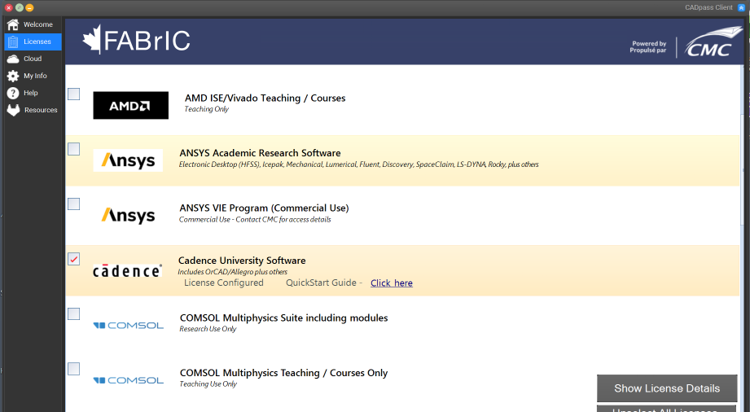
- Lorsque la fenêtre d’accès à la CAO s’affiche, double-cliquez sur « Cadence ».
Une coche rouge apparaît à gauche de l’entrée « Cadence », comme le montre la figure 1. Laissez cette option cochée pendant que vous utilisez le logiciel.
Obtention du logiciel
Téléchargez les fichiers d’installation depuis le site Web de CMC Microsystems https://www.cmc.ca/fr/tools/ :
- Base_SPB25.10.000_wint_1of3
- Base_SPB25.10.000_wint_2of3
- Base_SPB25.10.000_wint_3of3
Installation du logiciel
Le logiciel Allegro X/OrCAD X se présente sous la forme d’un ensemble de trois fichiers d’archives disponibles sur le site Web de CMC Microsystems.
- Décompressez les trois fichiers d’archive dans des dossiers temporaires.
- Dans le répertoire temporaire contenant le fichier Base_SPB25.10.000_wint_1of3, sélectionnez le programme d’installation et lancez le fichier exécutable.
- Pour commencer, cliquez sur le bouton « Install » situé à côté du texte « OrCAD X and Allegro X Products Installation ».
Une fenêtre intitulée « Contrat de licence » s’ouvre, contenant un lien vers le contrat de licence et de maintenance du logiciel OrCAD.
- Acceptez le contrat, puis cliquez sur « Next ».
La boîte de dialogue « Cadence Installation Settings » s’affiche, comme le montre la figure 2.
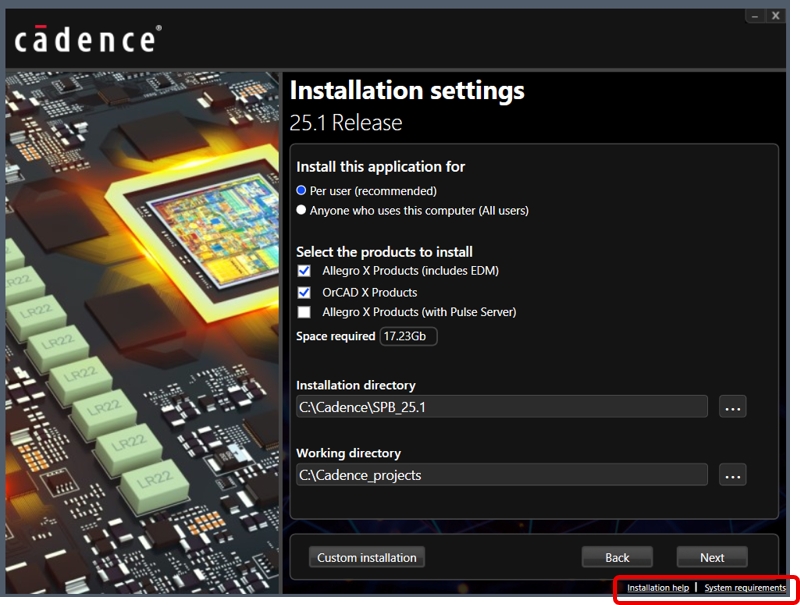
- Dans la section « Select Products to Install », cochez les cases « OrCAD X Products » et/ou « Allegro X Products », puis indiquez les chemins d’accès au répertoire d’installation et au répertoire de travail.
- Cliquez sur « Next ».
La boîte de dialogue « Specify License Details » s’affiche, comme illustré à la figure 3.
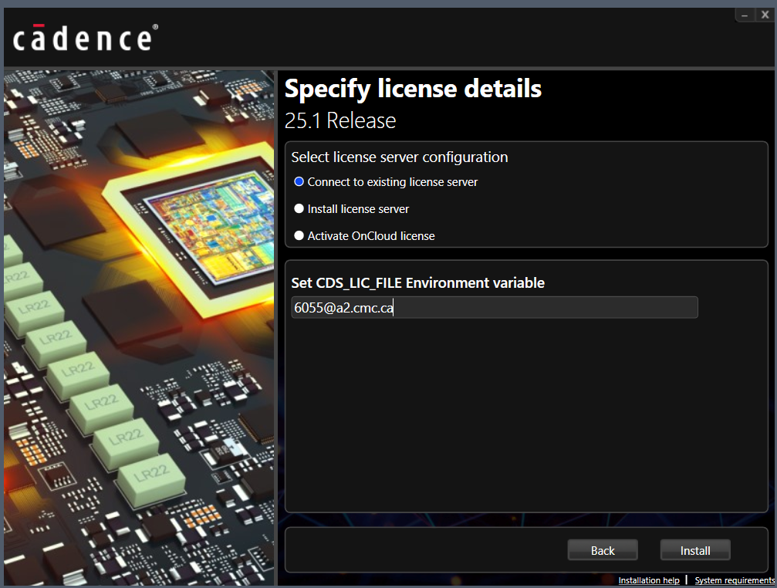
- Dans la section « Select license server configuration », choisissez « Connect to existing license server », comme illustré à la figure 3.
- Dans la section « Set CDS_LIC_File Environment variable », saisissez le numéro de port « 6055@a2.cmc.ca », comme indiqué sur la figure 3.
Remarque : consultez toujours les informations relatives aux licences CADpass (en anglais) pour connaître le numéro de port et le nom du serveur de licences les plus récents.
- Cliquez sur « Install ».
La boîte de dialogue « Installing Media » s’affiche, avec la barre de progression de l’installation en bas de l’écran, comme le montre la figure 4. Selon les modules choisis, l’installation peut prendre environ une heure ; une fois terminée, la boîte de dialogue « Setup Complete » s’affichera.
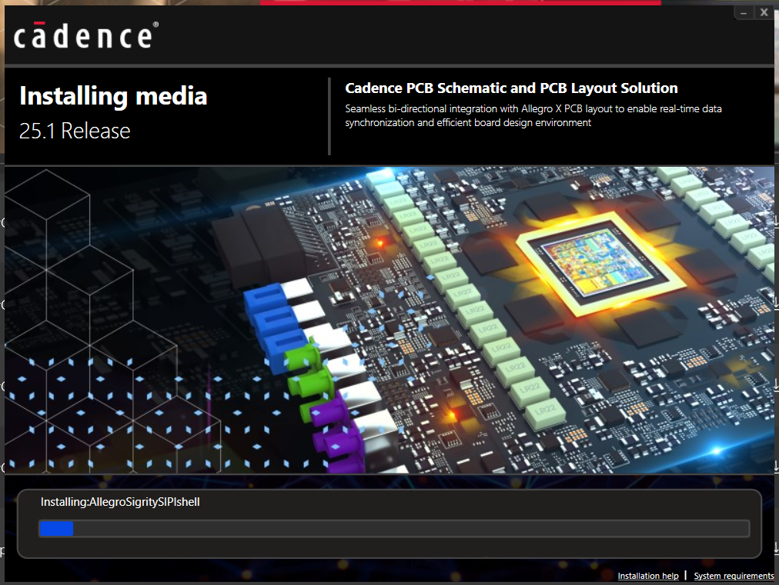
- Pour terminer l’installation sans ajouter d’outils tiers, cliquez sur « Finish ».
Configuration de l’accès aux licences Allegro X/OrCAD X
Avant de lancer Allegro/OrCAD, le client CADpass doit être en cours d’exécution.
- Lancez le CADpass client et connectez-vous à votre compte à l’aide de votre identifiant et de votre mot de passe CMC Microsystems.
- Dans la fenêtre du client CADpass, sélectionnez l’icône de licence Cadence, comme illustré à la figure 1.
- Sur votre poste de travail, accédez au menu Start menu | Cadence OrCAD X and Allegro X.
Les outils Allegro X et OrCAD X s’afficheront dans la liste. - Lancez les outils selon vos besoins.
Dépannage
Si l’outil ne s’installe pas correctement, contactez le support technique de CMC pour obtenir de l’aide afin de diagnostiquer le problème.
Ressources d’aide supplémentaires
Des livres blancs, des exemples et des formations sont disponibles sur le site Web de Cadence : http://www.cadence.com/st/pages/default.aspx. Pour demander l’accès, veuillez contacter [email protected].
Tutoriels
Pour accéder aux tutoriels fournis avec cette installation, procédez comme suit :
- Dans le menu Démarrer de Windows, sélectionnez Start menu | Cadence Help | Cadence Doc Assistant.
- Sélectionnez l’onglet « Product Manuals ».
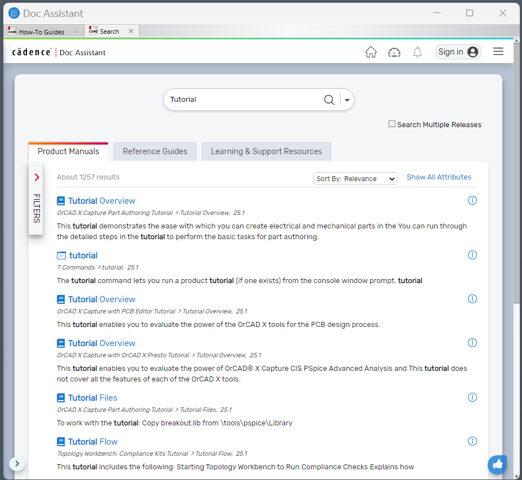
- Recherchez « tutorial ».
Tous les tutoriels disponibles sont répertoriés, comme le montre la figure 5.