Guide de démarrage rapide : Installation de l’outil Cadence Applied Wave Research par l’intermédiaire d’une connexion sécurisée de client CADpass

Exigences ou restrictions en matière de licences
Des conditions générales d’utilisation s’appliquent à ce logiciel. Pour obtenir de plus amples renseignements, reportez-vous aux  Exigences ou restrictions en matière de licences sur la page associée au produit :

Table des matières

Connexion sécurisée du client CADpass (désignée dans ce document comme client CADpass ou CADpass) est un utilitaire fourni par CMC Microsystems qui crée une connexion sécurisée entre les PC clients, les stations de travail, les sessions informatiques et l’infrastructure gérée par CMC.
Ce guide de démarrage rapide fournit des instructions relatives à l’installation du logiciel Cadence Applied Wave Research (AWR) sur Microsoft Windows à l’aide d’un client CADpass de CMC afin d’accéder aux licences partagées dans le système de gestion de licences de CMC. Cette procédure a été testée sur un système Windows 10 64 bits.
Prerequisites

  • Les professeurs, les directeurs de recherche et leurs équipes de recherche doivent s’inscrire auprès du CMC à l’adresse suivante : https://fabricinnovation.ca/fr/member/.
  • Les professeurs et les directeurs de recherche peuvent s’abonner via la page d’abonnement CMC à l’adresse suivante : https://www.cmc.ca/fr/abonnements/.
  • You must complete all required agreements for this software use, which may be obtained from CMC Technical Support.
  • Vous devez disposer des droits d’administrateur sur le poste de travail sur lequel vous installez ce logiciel.
  • Vous devez disposer d’un nom d’utilisateur unique (Linux ou Windows) qui ne contient pas d’espace. Un nom d’utilisateur tel que « charlie brown » contient un espace, tandis que les noms d’utilisateur tels que « charlie.brown » ou « charlie_brown » ne contiennent pas d’espace.

    Voici quelques exemples de noms d’utilisateur inacceptables car ils ne sont pas uniques : « admin », « administrateur », « root », « sysadm », « utilisateur », « propriétaire », « étudiant », « invité », « temp » et « système ».

Exigences système 


Exigences logicielles 


Les renseignements concernant les systèmes d’exploitation pris en charge par Cadence sont disponibles ici. 

Exigences matérielles 


Les exigences suivantes sont recommandées par le personnel du soutien de Cadence afin d’obtenir de meilleures performances :  https://www.cadence.com/en_US/home/tools/system-analysis/rf-microwave-design/support.html

Configuration du client CADpass pour l’utilisation de Cadence AWR 


Le client CADpass est un client d’accès aux licences de CMC Microsystèmes utilisé par des abonnés partout au Canada pour se connecter à nos serveurs de licences sécurisés. 
  1. Suivez les instructions dans le guide de démarrage rapide pour télécharger et installer le client CADpass. 

  2. Lancez le client CADpass, puis ouvrez une session au moyen de votre nom d’utilisateur (champ Username) et de votre mot de passe (champ Password) de CMC Microsystèmes. 

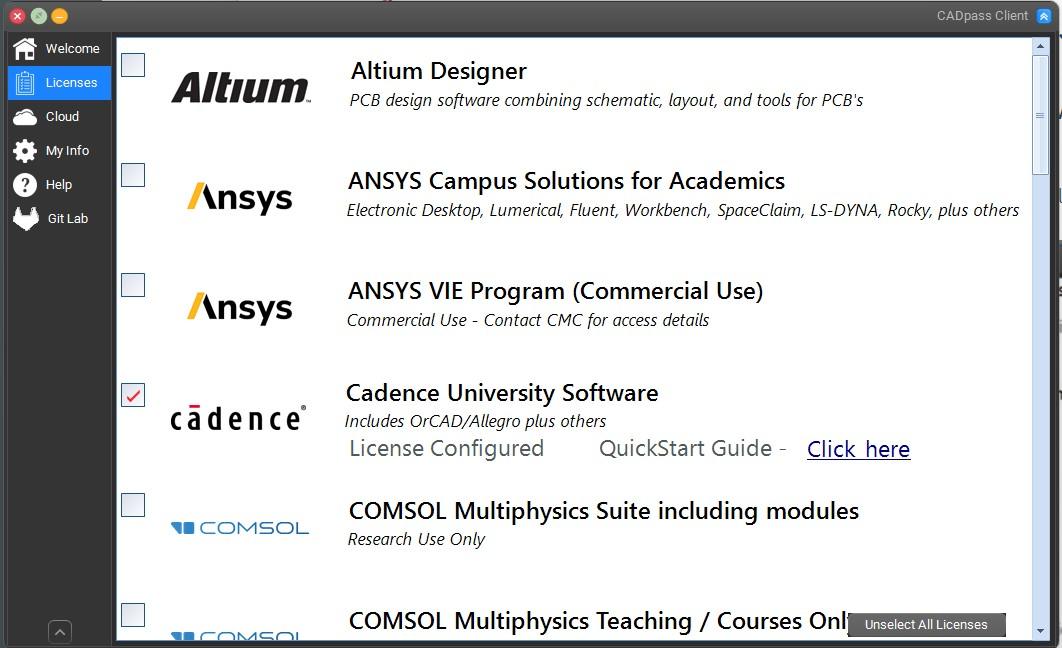
  3. Lorsque la fenêtre d’accès CAD s’affiche, double-cliquez sur Cadence.


Une coche rouge apparaît en regard de l’entrée, comme illustré à la figure 1. Laissez cette case cochée pendant que vous utilisez le logiciel. 
1st
Figure 1 : Coche rouge à gauche de l’entrée Cadence indiquant une demande de licence

Obtention du logiciel


Téléchargez les fichiers d’installation à partir du site web de CMC Microsystems: https://www.cmc.ca/fr/outils-de-cad/.

Installation du logiciel


Le logiciel AWR est un fichier d’installation disponible sur le site web de CMC Microsystems.
  1. Dans le répertoire temporaire contenant le fichier Base_AWR24.*_wint_1of1, lancez l’exécutable.

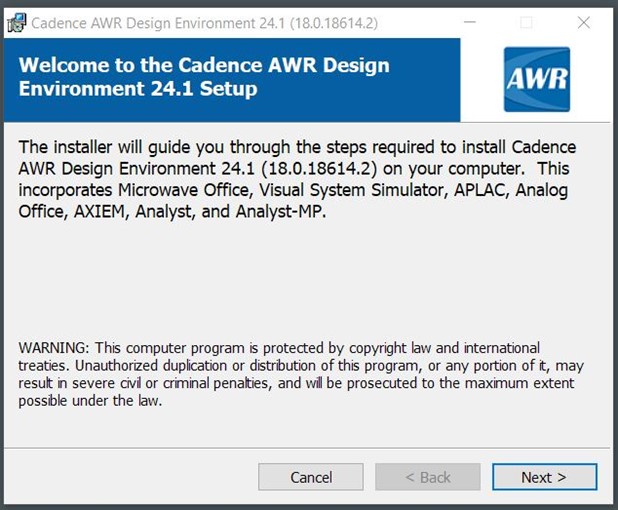
La boîte de dialogue Bienvenue dans la configuration de l’environnement de conception Cadence AWR s’affiche, comme le montre la figure 2.
CQSG-0087_Fig_2
Figure 2 : Boîte de dialogue relative à l’installation initiale de Cadence
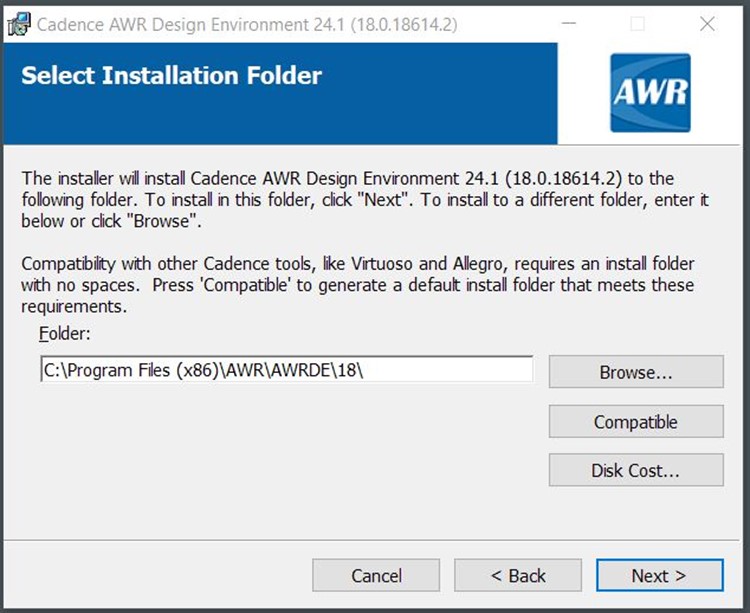
  1. Cliquez sur Suivant. La boîte de dialogue Sélectionner le dossier d’installation apparaît, comme le montre la figure 3.
CQSG-0087_Fig_3
Figure 3 : Modifier le répertoire d'installation si nécessaire
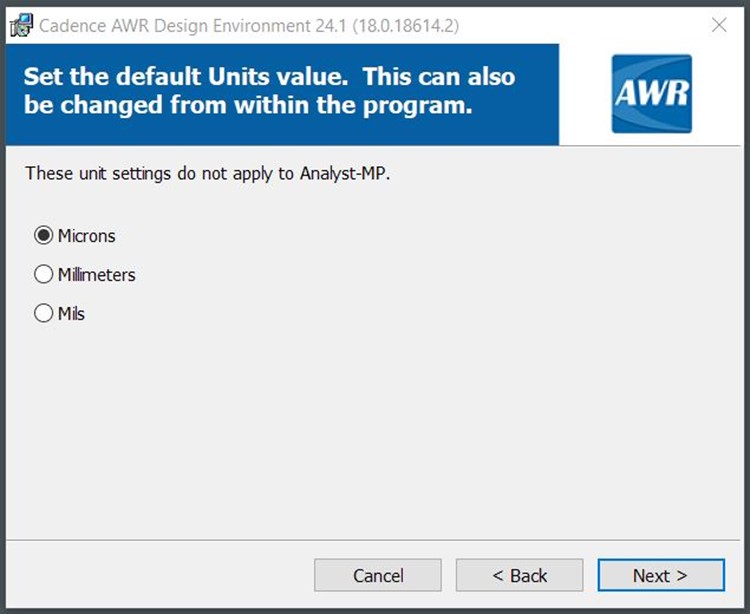
  1. Entrez ou naviguez jusqu’au répertoire d’installation et cliquez sur Suivant. La boîte de dialogue Définir la valeur par défaut des unités s’affiche, comme le montre la figure 4.
CQSG-0087_Fig_4
Figure 4 : Choisir la valeur des unités par défaut
  1. Choisissez une valeur d’unité par défaut pour votre travail : microns, mils ou millimètres, et cliquez sur Suivant.
  2. Extensions de fichiers associées à AWR. Note : Cette étape est facultative..
  3. Cliquez sur Suivant. La boîte de dialogue Confirmer l’installation apparaît.
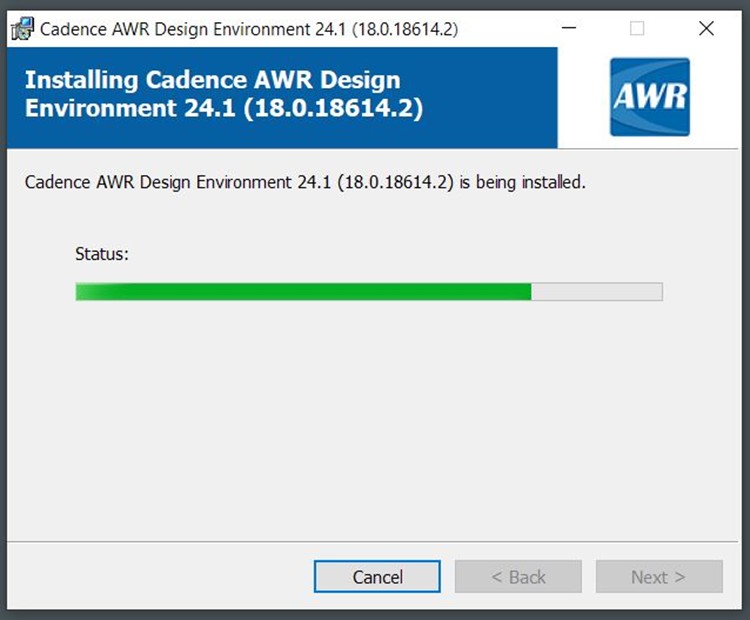
  4. Cliquez sur Suivant pour démarrer l’installation. La boîte de dialogue Installation de l’environnement de conception Cadence AWR apparaît, avec la progression de l’installation, comme le montre la figure 5. Lorsque l’installation est terminée, la boîte de dialogue Installation terminée apparaît.
CQSG-0087_Fig_5
Figure 5 : Message de confirmation du programme d’installation
  1. Cliquez sur Close (Fermer) pour terminer l’installation.

Configuration de l’accès à la licence Cadence AWR


Avant de démarrer AWR, le client CADpass doit être en cours d’exécution.
  1. Démarrez le client CADpass et connectez-vous à votre compte en utilisant votre nom d’utilisateur et votre mot de passe CMC Microsystems.
  2. Dans la fenêtre du client CADpass, sélectionnez l’icône de licence Cadence, comme indiqué dans la Figure 1. Lorsque vous utilisez le logiciel pour activer l’accès au serveur de licences, le client Appgate doit rester ouvert et connecté.
  3. Survotre station de travail, allez dans le menu Démarrer | AWRDE (64bit). Sélectionnez AWR Design Environment. La boîte de dialogue Caractéristiques de la licence AWR s’affiche. Note: Le CMC offre toutes les fonctionnalités AWR dans l’offre groupée de l’année en cours. Contactez [email protected] pour plus d’informations.

  1. Effectuez vos sélections et cliquez sur OK pour lancer AWR. Votre logiciel AWR devrait maintenant démarrer.

Dépannage


Si l’outil ne s’installe pas correctement, contactez le service d’assistance du CMC pour obtenir de l’aide afin de diagnostiquer le problème à l’adresse https://www.cmc.ca/fr/soutien/

Ressources de soutien supplémentaires


Vous trouverez ci-dessous des suggestions de ressources qui pourraient vous être utiles :
  • Un guide de démarrage fourni avec cette installation est répertorié dans le menu du logiciel AWR Aide | Démarrage.
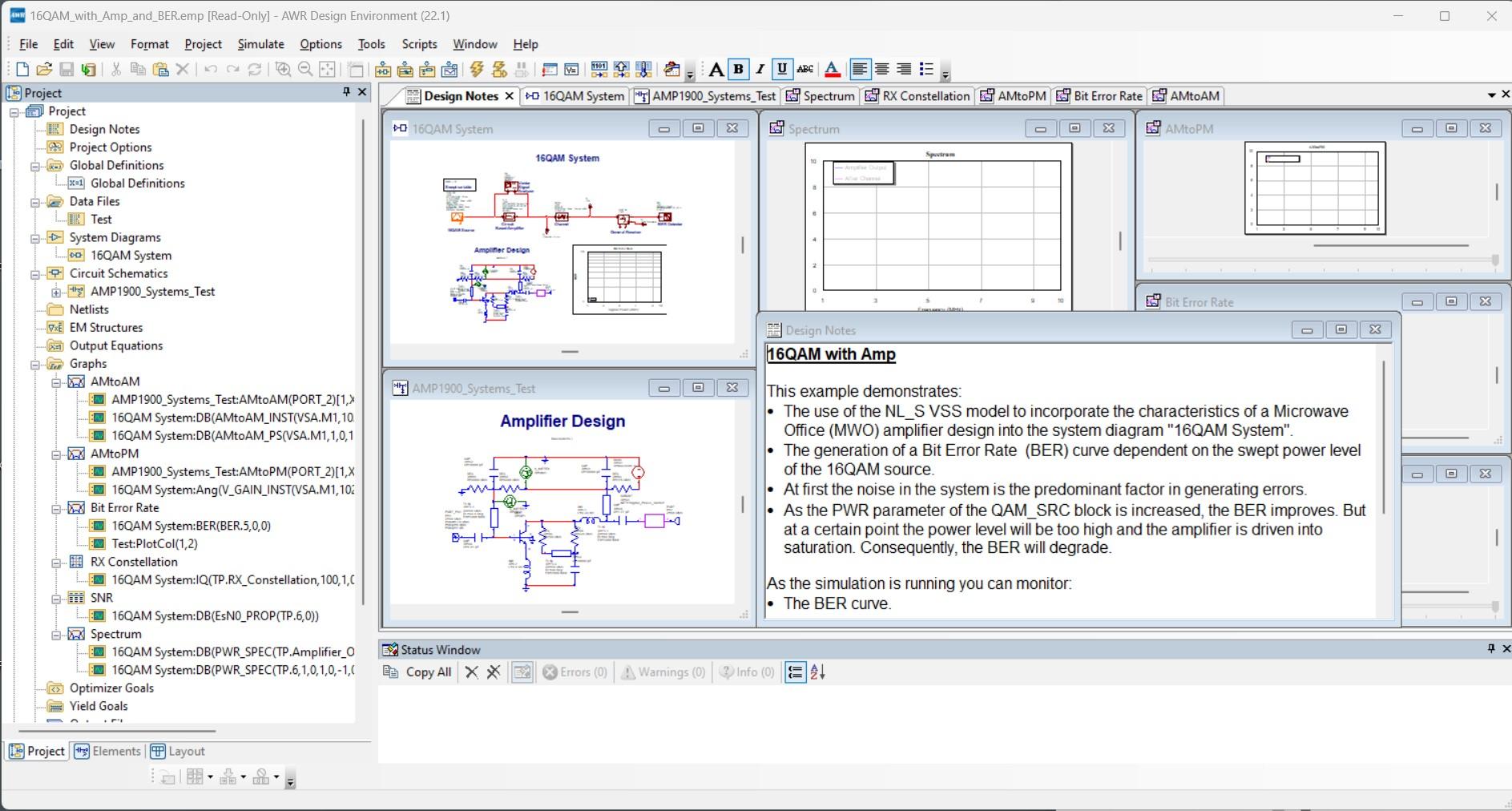
  • De nombreux exemples sont fournis avec AWR et s’ouvrent lorsqu’on les sélectionne dans le menu Aide. L’un de ces exemples est illustré à la figure 6.
Figure 6 : Exemple d’outil Cadence AWR fourni avec le logiciel
Votre recherche bénéficie-t-elle des produits et services offerts par CMC Microsystèmes ?
Retour en haut
Aller au contenu principal