
Connexion sécurisée du client CADpass (désignée dans ce document comme client CADpass ou CADpass) est un utilitaire fourni par CMC Microsystems qui crée une connexion sécurisée entre les PC clients, les stations de travail, les sessions informatiques et l’infrastructure gérée par CMC.
Ce guide de démarrage rapide fournit des instructions pour l’installation de Siemens Custom IC Tools (anciennement Tanner tools) sur un système Windows utilisant CADpass (R20) de CMC Microsystems pour accéder aux licences partagées sur le système de gestion des licences (LMS) de CMC.
Prerequisites
- Les professeurs, les directeurs de recherche et leurs équipes de recherche doivent s’inscrire auprès du CMC à l’adresse suivante : https://fabricinnovation.ca/fr/member/.
- Les professeurs et les directeurs de recherche peuvent s’abonner via la page d’abonnement CMC à l’adresse suivante : https://www.cmc.ca/fr/abonnements/.
- You must complete all required agreements for this software use, which may be obtained from CMC Technical Support.
- Vous devez disposer des droits d’administrateur sur le poste de travail sur lequel vous installez ce logiciel.
- Vous devez disposer d’un nom d’utilisateur unique (Linux ou Windows) qui ne contient pas d’espace. Un nom d’utilisateur tel que « charlie brown » contient un espace, tandis que les noms d’utilisateur tels que « charlie.brown » ou « charlie_brown » ne contiennent pas d’espace.
Voici quelques exemples de noms d’utilisateur inacceptables car ils ne sont pas uniques : « admin », « administrateur », « root », « sysadm », « utilisateur », « propriétaire », « étudiant », « invité », « temp » et « système ».
Configuration requise
Exigences en matière de matériel
Au moins 4 Go de RAM sont recommandés, 10 Go d’espace disque.Exigences en matière de logiciels
Le système d’exploitation requis est Windows 10 ou 11, 64 bits.Configuration de CADpass Client pour l’utilisation des outils Siemens Custom IC Tools
Le client CADpass est un client d’accès aux licences de CMC Microsystems et est utilisé par les abonnés à travers le Canada pour se connecter à notre (nos) serveur(s) de licences sécurisé(s).- Suivez les instructions du guide de démarrage rapide pour télécharger et installer le client CADpass.
- Démarrez le client CADpass et connectez-vous en utilisant votre nom d’utilisateur et votre mot de passe CMC Microsystems.
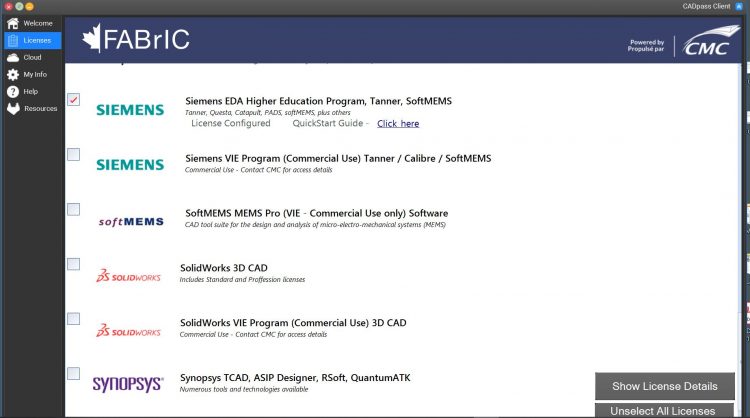
- Lorsque la fenêtre d’accès à la CAO apparaît, double-cliquez sur Siemens (anciennement Mentor).
Une coche rouge apparaît à côté de l’entrée, comme le montre la figure 1. Ne la décochez pas tant que vous utilisez le logiciel.
Obtention du logiciel
- Téléchargez l’outil Siemens à partir de la page produit CMC: https://account.cmc.ca/WhatWeOffer/Design/Tools/DownloadTanner.aspx
- Sélectionnez la version de l’outil à télécharger.
Ce guide utilise Tanner 2023.2 pour Windows comme exemple.
Installation du logiciel
Pour installer l’outil :- Ouvrez le dossier dans lequel le fichier a été téléchargé.
- Double-cliquez sur le fichier *.exe.
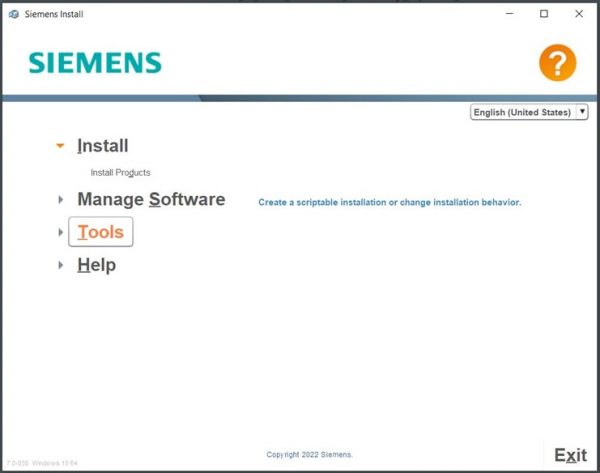
- Cliquez sur Installer | Installer les produits, comme le montre la figure 2.
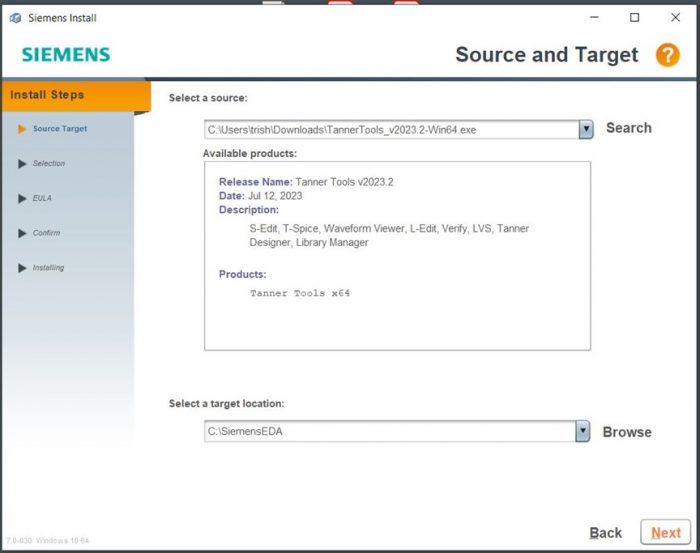
- Sur l’écran Source et cible, sélectionnez un emplacement cible ou laissez-le par défaut, comme le montre la figure 3.
- Cliquez sur Suivant.
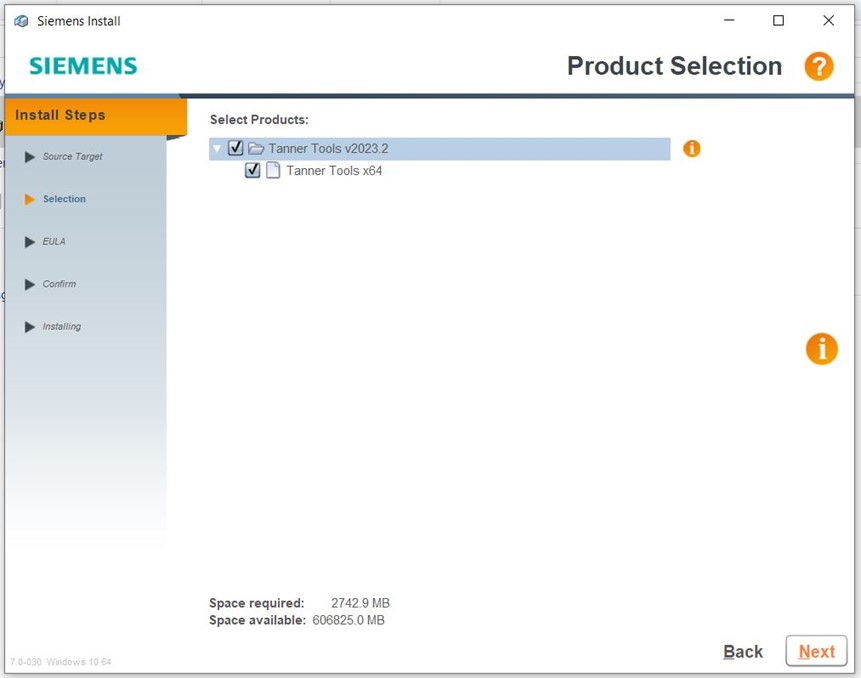
- Sur l’écran Sélection des produits, sélectionnez les produits que vous souhaitez installer, comme le montre la figure 4.

Figure 4 : Sélection des produits
- Cliquez sur Suivant.
- Sur l’écran Accord de licence, acceptez l’accord de licence en cliquant sur Accepter, comme le montre la figure 5.
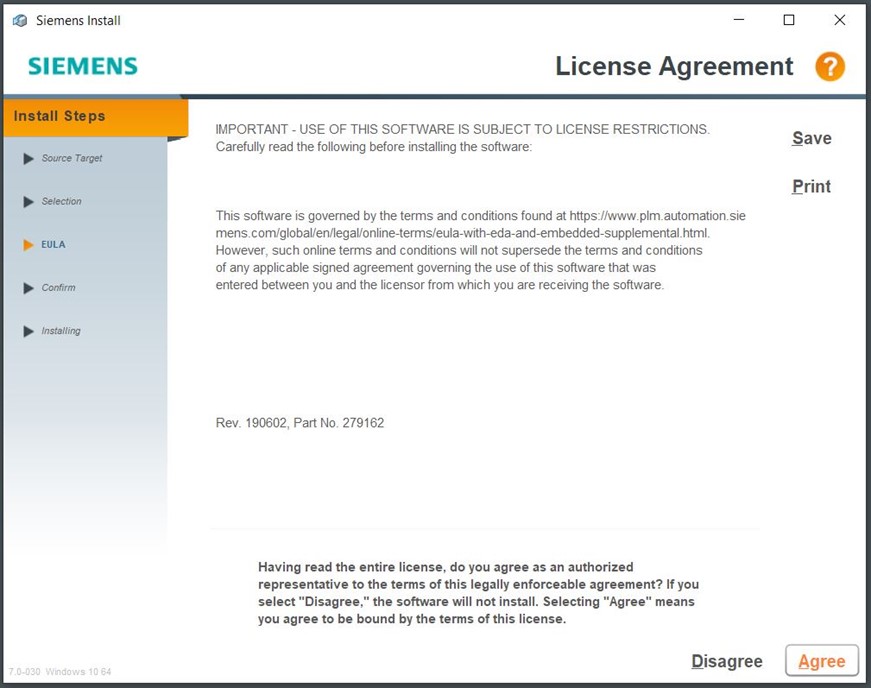
Figure 5 : Accepter l’accord de licence
- Sur l’écran Confirmer les sélections, confirmez vos choix et cliquez sur Installer, comme le montre la figure 6.
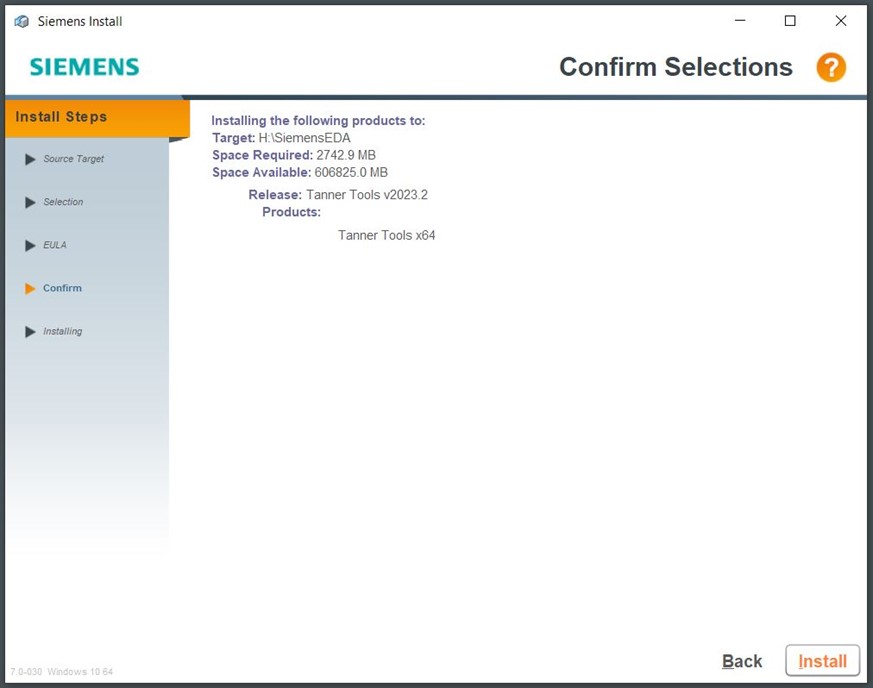
Figure 6 : Confirmer les sélections
La suite d’outils Custom IC de Tanner commence à s’installer, comme le montre la figure 7.
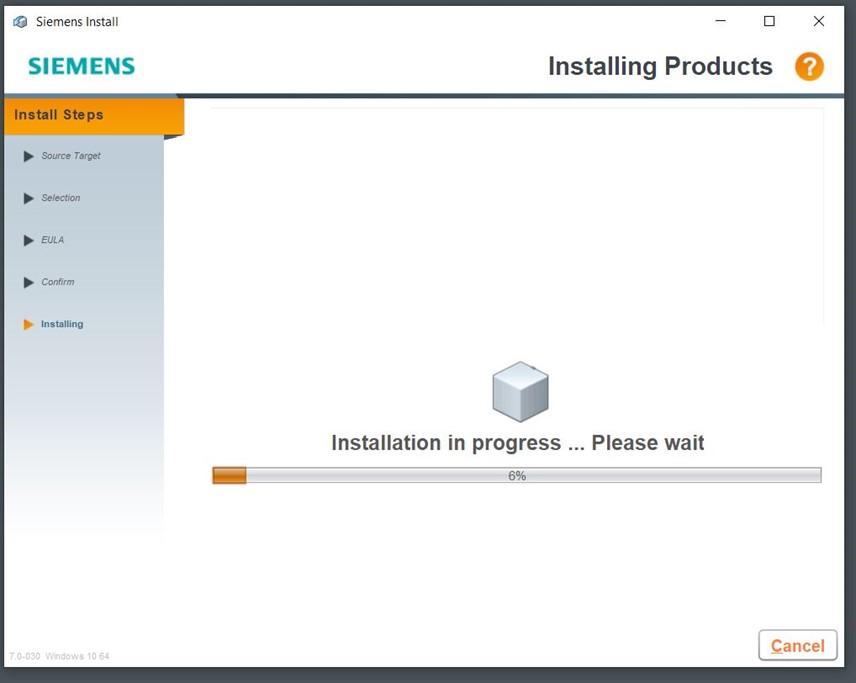
Figure 7 : Installer des produits
- Dans la boîte de dialogue Raccourcis du bureau, vous pouvez créer des raccourcis du bureau en cliquant sur Oui, comme le montre la figure 8.
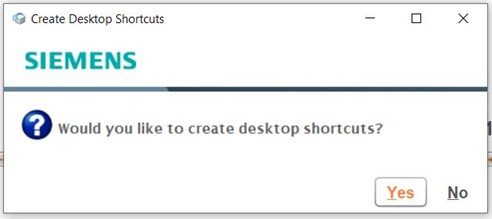
Figure 8 : Raccourcis du bureau
- Sur l’écran Installation des produits, lorsque l’installation est terminée, cliquez sur Terminé, comme le montre la figure 9.
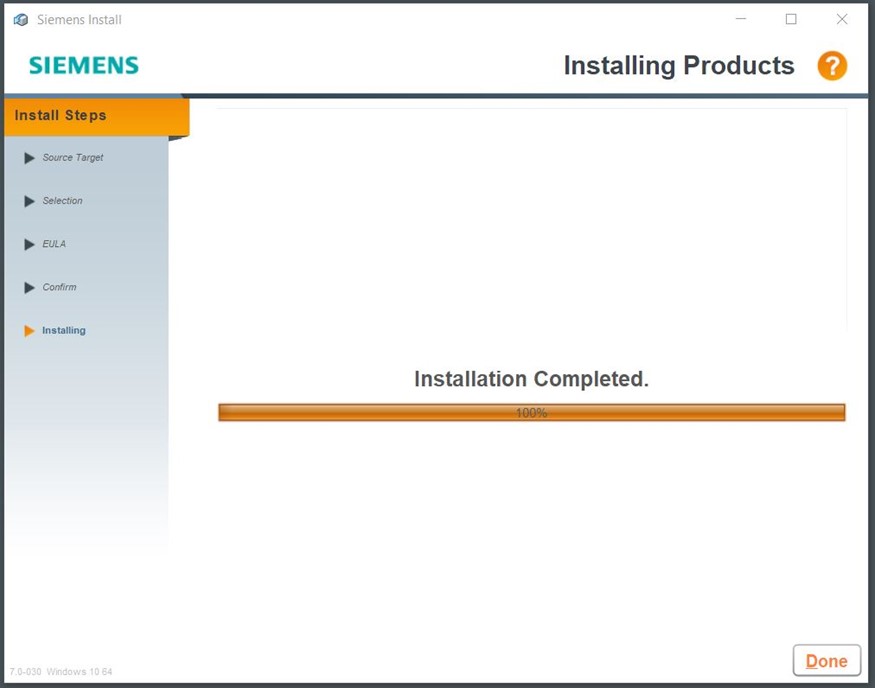
Figure 9 : Installation terminée
Une fois l’installation terminée, le menu Installer s’affiche.- Cliquez sur Quitter, comme le montre la figure 10.
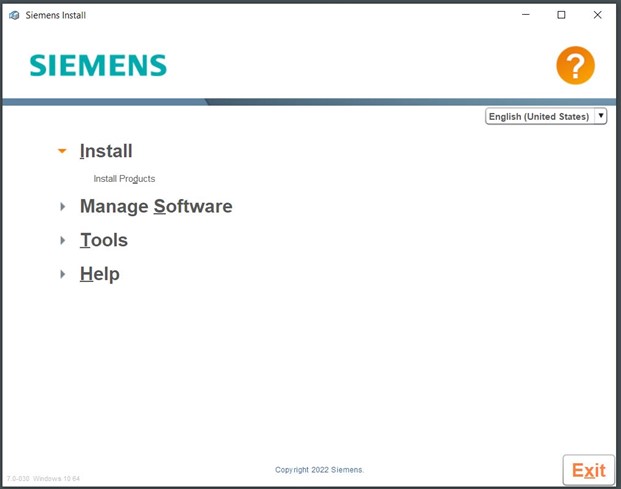
Figure 10 : Quitter l’installation