Ce guide de démarrage rapide explique comment installer Innovator3D IC sur un système Windows 11 64 bits à l’aide du client CADpass de CMC Microsystèmes, afin d’accéder aux licences partagées du système de gestion des licences (LMS).
Prerequisites
- Les professeurs, les directeurs de recherche et leurs équipes de recherche doivent s’inscrire auprès du CMC à l’adresse suivante : https://fabricinnovation.ca/fr/member/.
- Les professeurs et les directeurs de recherche peuvent s’abonner via la page d’abonnement CMC à l’adresse suivante : https://www.cmc.ca/fr/abonnements/.
- You must complete all required agreements for this software use, which may be obtained from CMC Technical Support.
- Vous devez disposer des droits d’administrateur sur le poste de travail sur lequel vous installez ce logiciel.
- Vous devez disposer d’un nom d’utilisateur unique (Linux ou Windows) qui ne contient pas d’espace. Un nom d’utilisateur tel que « charlie brown » contient un espace, tandis que les noms d’utilisateur tels que « charlie.brown » ou « charlie_brown » ne contiennent pas d’espace.
Voici quelques exemples de noms d’utilisateur inacceptables car ils ne sont pas uniques : « admin », « administrateur », « root », « sysadm », « utilisateur », « propriétaire », « étudiant », « invité », « temp » et « système ».
Configuration requise
Recommendations about hardware and operating system are listed on the Siemens EDA website here: https://resources.sw.siemens.com/en-US/fact-sheet-pcb-and-ic-packaging-system-requirements
Configuration du client CADpass pour Siemens Innovator3D IC
Le client CADpass est un client d’accès aux licences de CMC Microsystèmes. Les abonnés de partout au Canada l’utilisent pour se connecter à nos serveurs de licences sécurisés.
- Suivez les instructions du guide de démarrage rapide pour télécharger et installer le client CADpass.
- Lancez le client CADpass, puis connectez-vous à l’aide de votre nom d’utilisateur et de votre mot de passe CMC Microsystems.
- Lorsque la fenêtre d’accès CAO s’affiche, double-cliquez sur Siemens. Un crochet rouge apparaît à côté de l’entrée, comme le montre la figure 1. Laissez cette case cochée pendant que vous utilisez le logiciel. Un crochet rouge apparaît à côté de l’entrée, comme le montre la figure 1. Laissez cette case cochée pendant que vous utilisez le logiciel
Obtention du logiciel
Pour télécharger l’archive, rendez-vous sur https://www.cmc.ca/tools/ et sélectionnez l’archive à télécharger.
Installation du logiciel
- Décompressez l’archive et extrayez son contenu dans un dossier temporaire de votre choix.
- Ouvrez ce nouveau dossier temporaire et sélectionnez le programme d’installation setup.exe.
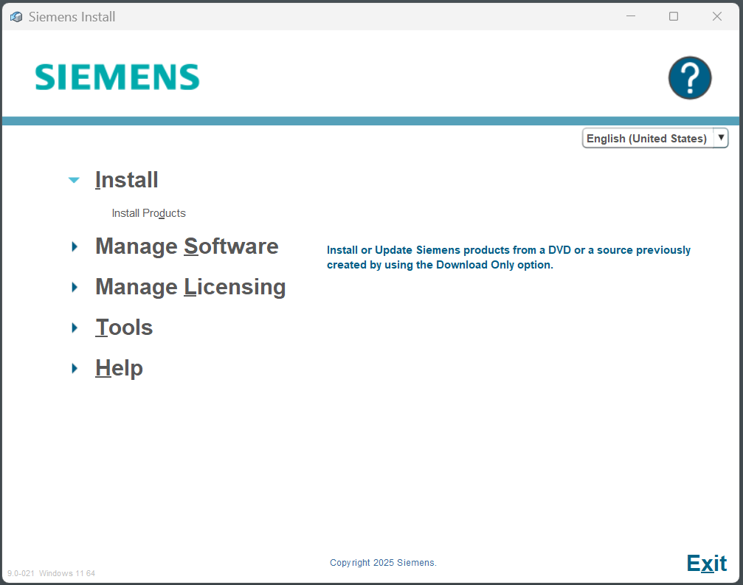
- La fenêtre Siemens Install s’affiche, comme le montre la figure 2.
- Cliquez sur Install Products pour commencer.
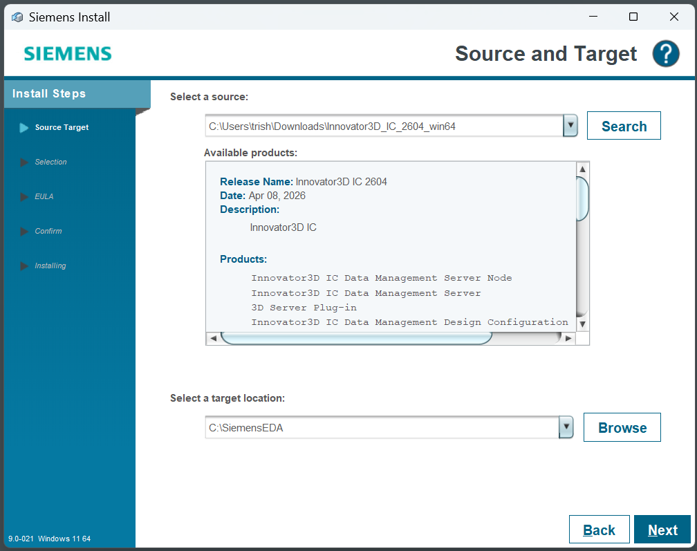
- Dans la fenêtre Source and Target, sélectionnez l’emplacement d’installation, puis cliquez sur Next, comme le montre la figure 3.
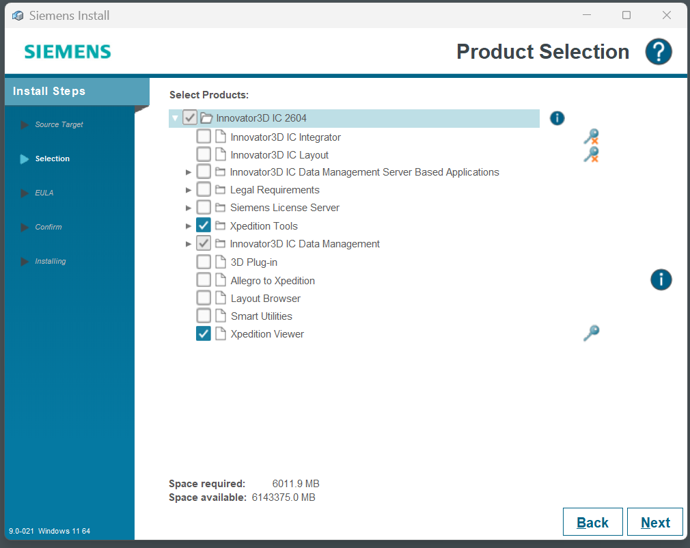
- Dans la fenêtre Product Selection, choisissez les composants d’Innovator3D IC que vous souhaitez utiliser, comme le montre la figure 4.
Remarque : Vous devez être connecté au serveur de licences Siemens de CMC Microsystèmes pour continuer. Assurez-vous d’avoir une connexion Appgate active et d’avoir sélectionné l’entrée Siemens EDA dans le client CADpass.
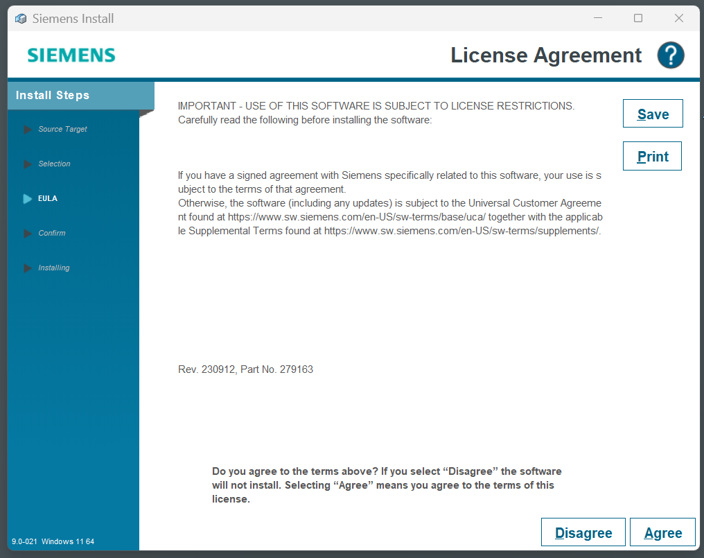
- Cliquez sur Next pour continuer. Dans la fenêtre License Agreement, cliquez sur Agree pour continuer, comme le montre la figure 5. Sinon, annulez l’installation.
Remarque : Pour en savoir plus sur cette entente, communiquez avec [email protected] pour obtenir de l’aide. Une copie de cette entente est également disponible en ligne à l’adresse
https://www.sw.siemens.com/en-US/sw-terms/eula-with-eda-and-embedded-supplemental/.
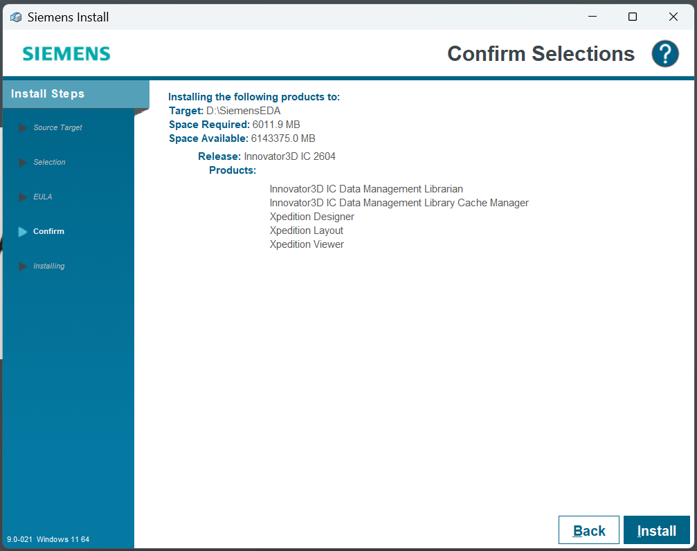
- La fenêtre suivante indique les modules sélectionnés, comme le montre la figure 6.
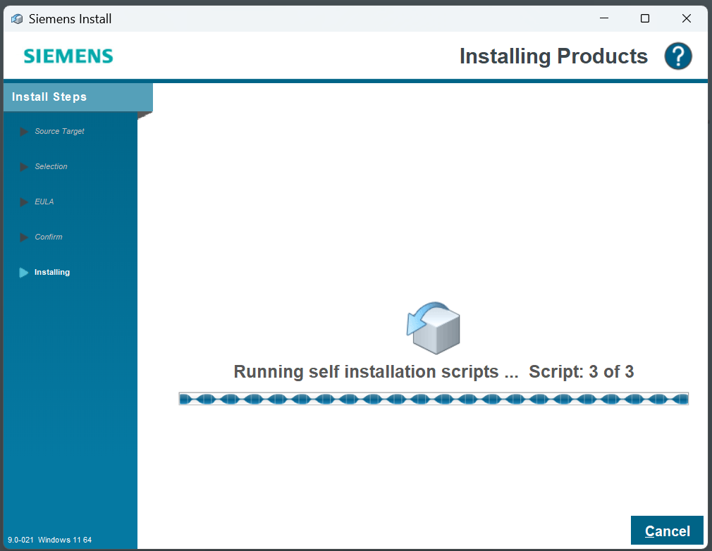
- Pour installer les logiciels choisis, cliquez sur Install pour continuer. La fenêtre Installing Products s’affiche pendant la vérification ou la mise à jour des dépendances et l’installation des programmes principaux (figure 7).
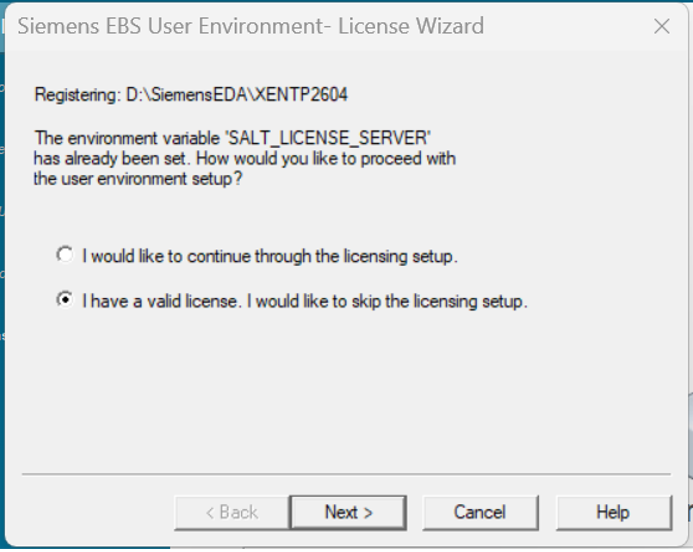
- Pendant l’installation, une boîte de dialogue s’affiche, comme le montre la figure 8. Comme vous avez sélectionné l’option Siemens EDA à l’étape 1, votre accès aux licences est déjà configuré. Sélectionnez « I have a valid license… », puis cliquez sur Next.
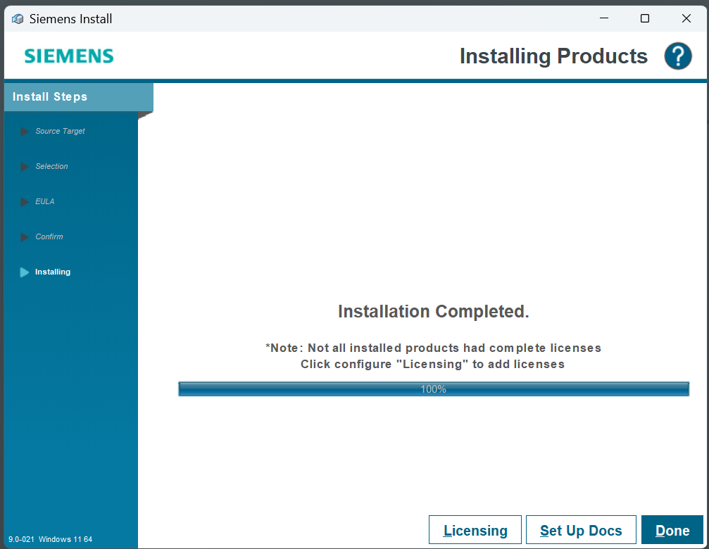
- La fenêtre Choose WDIR s’affiche. Sélectionnez votre répertoire de travail local, puis cliquez sur Next pour continuer. Dans la fenêtre Change Confirmation qui suit, cliquez sur Finish. Cela lance le Siemens EBS Registrator. Une fois l’enregistrement terminé, la fenêtre Installation Completed s’affiche, comme le montre la figure 9.
- Cliquez sur Done. Cliquez sur Exit pour fermer le programme d’installation.
Vous pouvez maintenant commencer à utiliser le logiciel.
- Connectez-vous au client CADpass, sélectionnez l’entrée de licence Siemens et lancez Innovator3D IC. Votre connexion Appgate doit rester active en tout temps pendant que vous utilisez ce logiciel.
Dépannage
Il arrive que des pare-feu ou des antivirus empêchent CADpass de joindre les serveurs de licences de CMC Microsystèmes. Si vous ne parvenez pas à exécuter ce logiciel, communiquez avec le soutien technique de CMC pour obtenir de l’aide.
Vous pouvez vérifier votre installation d’Innovator3D IC à l’aide du programme d’installation Siemens sur votre ordinateur. Dans la section Manage Software | Verify Installation, choisissez Innovator3D IC, puis cliquez sur Verify.
Références et ressources pour bien démarrer
Pour installer une copie des tutoriels et des manuels Siemens pour Innovator3D IC, téléchargez le fichier exécutable HelpServer et le fichier docs-innovator3d-ic à partir du même emplacement où vous avez trouvé l’archive Innovator3D IC sur le site Web de CMC. Cliquez d’abord sur l’exécutable HelpServer pour l’installer. Pour une utilisation locale, ne modifiez pas les paramètres de port par défaut et ne rendez pas HelpServer accessible sur un réseau.
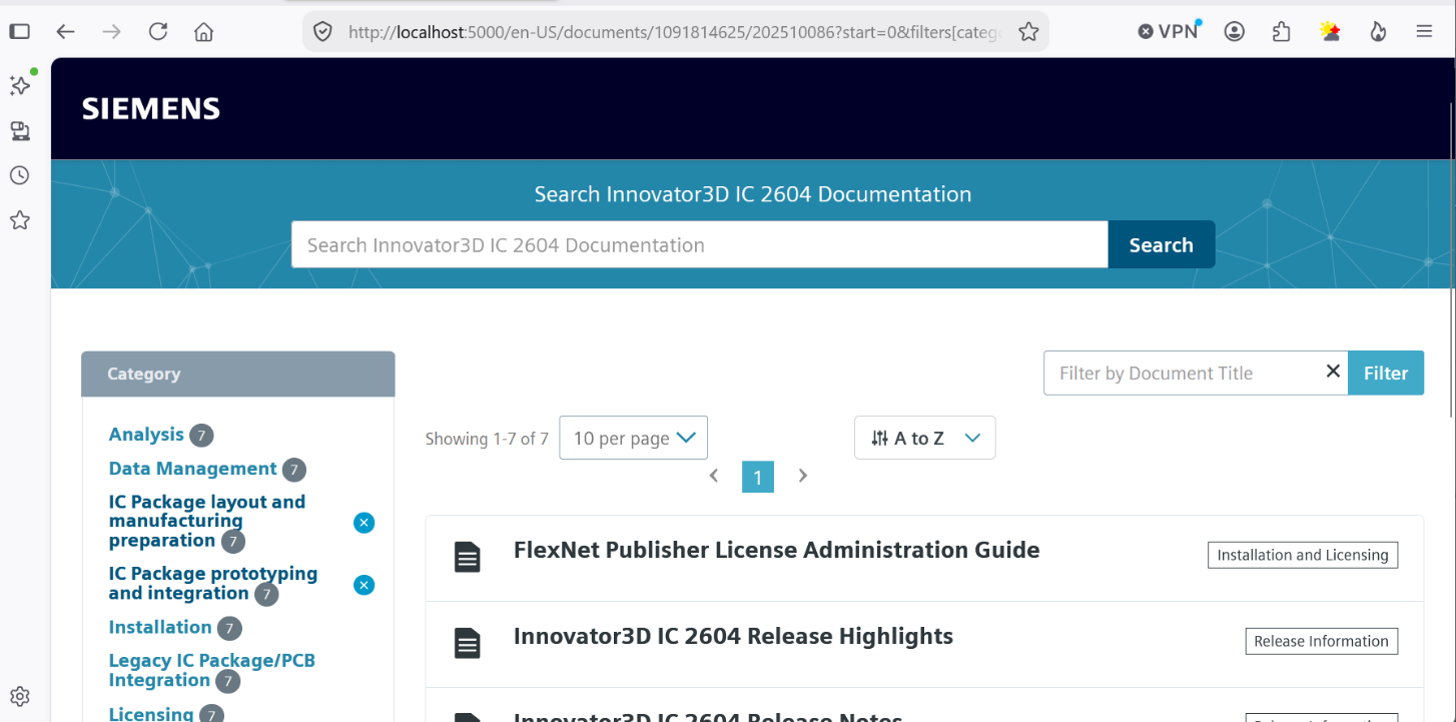
Une fois l’installation de HelpServer terminée, cliquez sur l’exécutable docs-innovator3d-ic. Celui-ci ajoutera les tutoriels et les manuels d’Innovator3D IC à votre poste de travail. Vous pourrez effectuer des recherches dans ces documents et les ouvrir dans un navigateur, comme le montre la figure 10.
Vous pouvez ouvrir le Help Server à partir du menu Démarrer de Windows, sous la rubrique « Siemens Help Server », ou au moyen d’une icône sur le bureau. Assurez-vous de choisir votre méthode d’accès préférée lors de l’installation du HelpServer.
Pour en savoir plus sur Innovator3D IC, consultez https://www.siemens.com/en-us/products/innovator3d-ic/
Pour demander un compte de formation universitaire Siemens EDA, qui comprend notamment des cours en ligne sur des logiciels comme Innovator3D IC, communiquez avec [email protected] pour obtenir de l’aide.