
Configuration requise
Configuration matérielle requise
- Au moins 4 Go de RAM sont recommandés, ainsi que 10 Go d’espace disque.
Configuration logicielle requise
- Les exigences en matière de système d’exploitation sont Windows 10, 8.1, 8, 7.
- Pour connaître les exigences détaillées, veuillez vous reporter à ce qui suit : https://www.ni.com/en-ca/support/documentation/supplemental/17/system-requirements-for-labview-development-systems-and-modules.html
Configuration du client CADpass pour une utilisation avec NI LabVIEW
Le client CADpass est un client d’accès aux licences de CMC Microsystems utilisé par les abonnés partout au Canada pour se connecter à nos serveurs de licences sécurisés.
- Suivez les instructions du guide de démarrage rapide pour télécharger et installer le client CADpass.
- Lancez le client CADpass, puis connectez-vous à l’aide de votre nom d’utilisateur et de votre mot de passe CMC Microsystems.
- Lorsque la fenêtre d’accès au CAD apparaît, double-cliquez sur NI LabVIEW Design Tool.
Une coche rouge apparaît à côté de l’entrée, comme illustré à la figure 1. Laissez cette option cochée pendant que vous utilisez le logiciel.
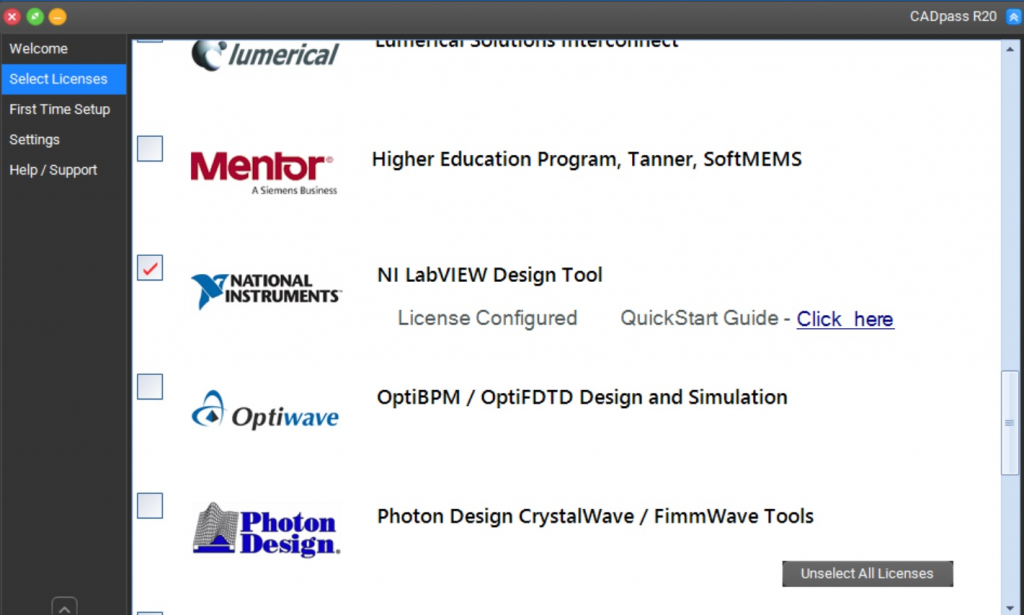
Figure 1 : Sélection NI LabVIEW dans le client CADpass
Obtention du logiciel
- Télécharger le programme d’installation du pack logiciel NI : https://www.ni.com/en-ca/support/downloads/software-products/download.software-platform-bundle.html#345663
- Sélectionnez la dernière version de l’outil disponible au téléchargement.
Cela permet de télécharger le programme d’installation du package NI. Ces instructions utilisent la version LabVIEW 2019 SP1. Les instructions d’installation pour les autres versions sont identiques. Le programme d’installation du package NI pour 2019 SP1 est ni-software-platform-bundle_19.1_suite_online_repack2.exe.
Remarque : vous serez peut-être invité à vous connecter à votre compte utilisateur NI pour télécharger le fichier. Si vous n’avez pas de compte, vous pouvez en créer un. La taille du programme d’installation est d’environ 5,46 Mo.
Installation du logiciel
Pour installer l’outil :
- Cliquez sur le programme d’installation du package NI exécutable.
- Sélectionnez l’outil logiciel et les fonctionnalités que vous souhaitez installer (Figure 2).
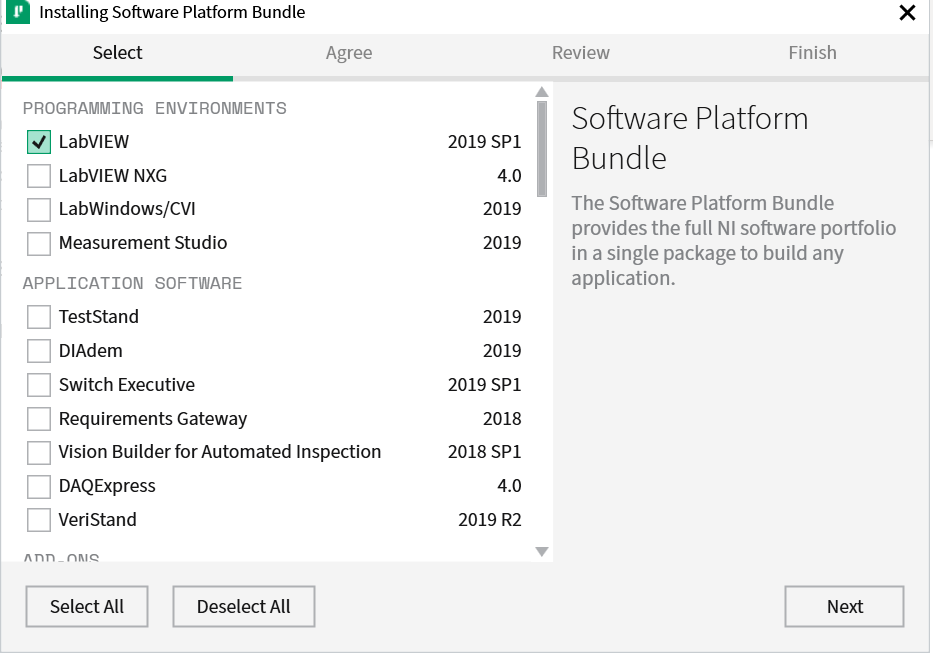
Figure 2 : Sélectionnez le logiciel dans le programme d’installation du package NI.
- Acceptez les contrats de licence.
- Terminez le reste de l’installation (Figure 3).
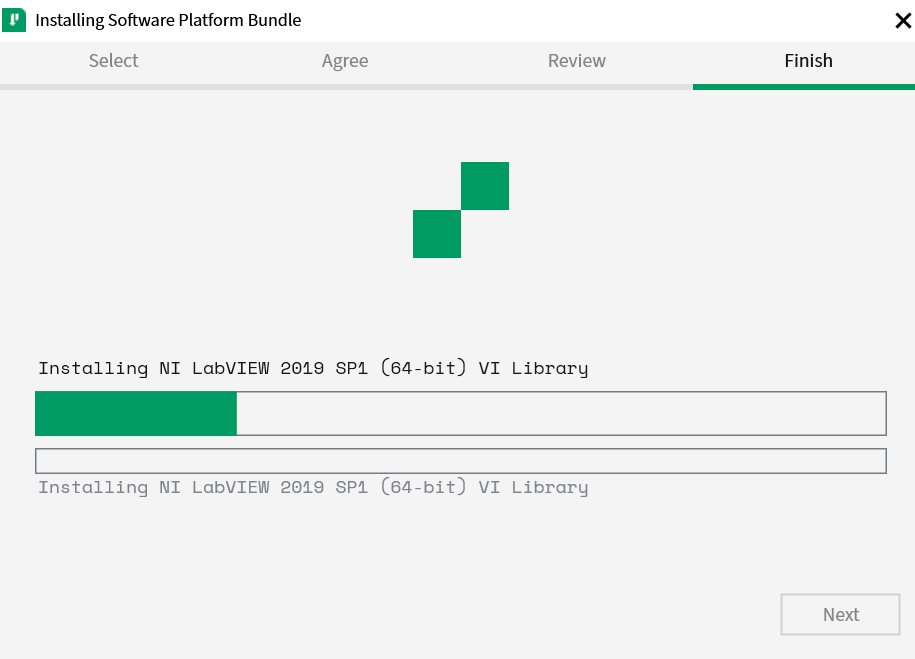
Figure 3 : Installation du logiciel NI
- Une fois l’installation terminée, vous devez redémarrer l’ordinateur pour terminer l’installation.
Remarque : si vous êtes invité à activer la licence d’essai de 7 jours, vous pouvez simplement fermer la fenêtre. - Après avoir redémarré l’ordinateur, lancez le client CADpass et assurez-vous que le serveur de licences est connecté. Lorsque vous démarrez l’outil LabVIEW, la licence doit s’afficher sous le nom LabVIEW Professional Development System (Figure 4).
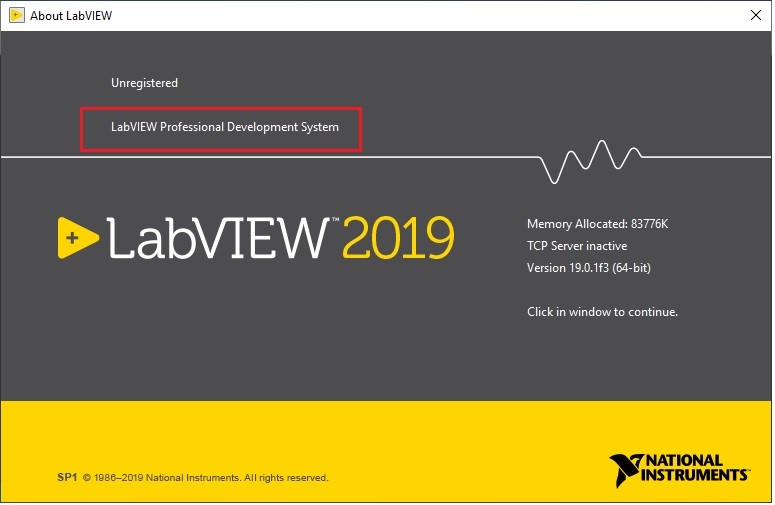
Figure 4 : LabVIEW avec licence académique
Installation de LabVIEW sur Mac
Vous pouvez télécharger la version Mac de l’outil depuis le site Web de NI : https://www.ni.com/en-ca/support/downloads/software-products/download.labview.html#344891
Il s’agit d’un téléchargement complet du produit et non d’un programme d’installation, mais les étapes d’installation devraient être similaires à celles décrites ici. Si vous rencontrez des difficultés, vous pouvez contacter CMC.