Ce guide de démarrage rapide fournit des instructions pour configurer les outils Altera Quartus Prime Pro sous Windows, à l’aide du client CADpass de CMC permettant d’accéder aux licences partagées sur le système de gestion des licences (LMS) de CMC. Les outils Altera Quartus Prime Pro comprennent Quartus, Altera SDK for OpenCL, Nios II EDS, Modelsim Altera Starter Edition et DSP Builder. La procédure a été validée sur un système d’exploitation Windows 10 64 bits avec Quartus Prime Pro V20.2.0.
Prerequisites
- Les professeurs, les directeurs de recherche et leurs équipes de recherche doivent s’inscrire auprès du CMC à l’adresse suivante : https://fabricinnovation.ca/fr/member/.
- Les professeurs et les directeurs de recherche peuvent s’abonner via la page d’abonnement CMC à l’adresse suivante : https://www.cmc.ca/fr/abonnements/.
- You must complete all required agreements for this software use, which may be obtained from CMC Technical Support.
- Vous devez disposer des droits d’administrateur sur le poste de travail sur lequel vous installez ce logiciel.
- Vous devez disposer d’un nom d’utilisateur unique (Linux ou Windows) qui ne contient pas d’espace. Un nom d’utilisateur tel que « charlie brown » contient un espace, tandis que les noms d’utilisateur tels que « charlie.brown » ou « charlie_brown » ne contiennent pas d’espace.
Voici quelques exemples de noms d’utilisateur inacceptables car ils ne sont pas uniques : « admin », « administrateur », « root », « sysadm », « utilisateur », « propriétaire », « étudiant », « invité », « temp » et « système ».
Configuration requise
- Système d’exploitation Windows 10 64 bits
- Altera Quartus Prime Pro est installé
Configuration du client CADpass pour une utilisation avec FPGA Pro Tools
Le client CADpass est un client d’accès aux licences de CMC Microsystems utilisé par les abonnés partout au Canada pour se connecter à nos serveurs de licences sécurisés.
- Suivez les instructions du guide de démarrage rapide pour télécharger et installer le client CADpass.
- Lancez le client CADpass, puis connectez-vous à l’aide de votre nom d’utilisateur et de votre mot de passe CMC Microsystems.
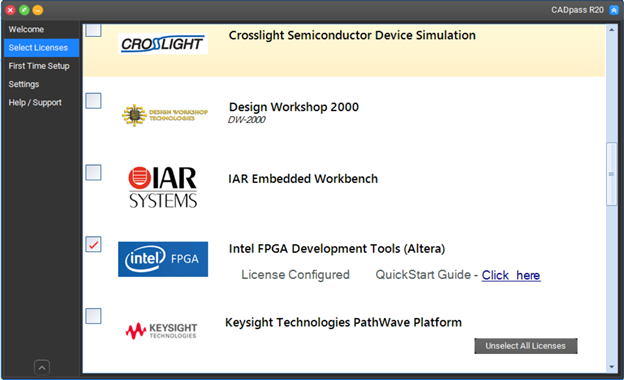
- Lorsque la fenêtre d’accès à la CAO s’affiche, double-cliquez sur Altera Development Tools (Altera).
Une coche rouge apparaît à côté de l’entrée, comme le montre la figure 1. Laissez cette option cochée tant que vous utilisez le logiciel.
Configuration de l’accès à la licence Altera Quartus Prime Pro
Suivez les étapes ci-dessous pour configurer la licence dans le logiciel Altera Quartus.
- Démarrer Quartus (Quartus Prime Pro V20.2.0).
Si c’est la première fois que vous utilisez le logiciel Quartus Prime, la fenêtre « License Setup Required » s’affiche, comme le montre la figure 2.
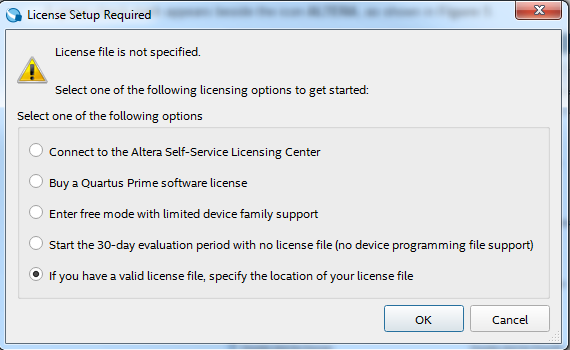
- Sélectionner If you have a valid license file, specify the location of your license file puis cliquez sur OK pour continuer.
- Dans le menu principal, sélectionnez Tools | License Setup.
Le License Setup une boîte de dialogue s’affiche. - Cochez la case Use LM_LICENSE_FILE variable, et vérifier que la valeur est au format PortNumber@ServerName, par exemple, [email protected].
Remarque : consultez toujours les informations relatives aux licences CADpass (en anglais) pour connaître le numéro de port et le nom du serveur de licences les plus récents.
- Pour enregistrer la configuration, cliquez sur OK.
- Quitter Quartus Prime Pro.
Assistance technique
Vous pouvez adresser vos demandes d’assistance technique concernant cet outil logiciel au service d’assistance technique de CMC : https://www.cmc.ca/support/.