

Exigences système
Exigences matérielles
- Au moins 4 Go de mémoire vive; 10 Go d’espace disque
Exigences logicielles
- Vous devez utiliser le système d’exploitation Windows 10, 8.1, 8 ou 7.
- Pour connaître les exigences détaillées, reportez-vous au https://www.ni.com/en-ca/support/documentation/supplemental/17/system-requirements-for-labview-development-systems-and-modules.html.
Configuration de CADpass client pour l’utilisation de LabVIEW de NI
CADpass Client est un client d’accès aux licences de CMC Microsystèmes utilisé par des abonnés partout au Canada pour se connecter à nos serveurs de licences sécurisés.
- Suivez les instructions dans le guide de démarrage rapide pour télécharger et installer CADpass client.
- Lancez CADpass client, puis ouvrez une session au moyen de votre nom d’utilisateur (champ Username) et de votre mot de passe (champ Password) de CMC Microsystèmes.
- Lorsque la fenêtre d’accès CAD apparaît, double-cliquez sur NI LabVIEW Design Tool.
Une coche rouge apparaît en regard de l’entrée, comme illustré à la figure 1. Laissez cette case cochée pendant que vous utilisez le logiciel.
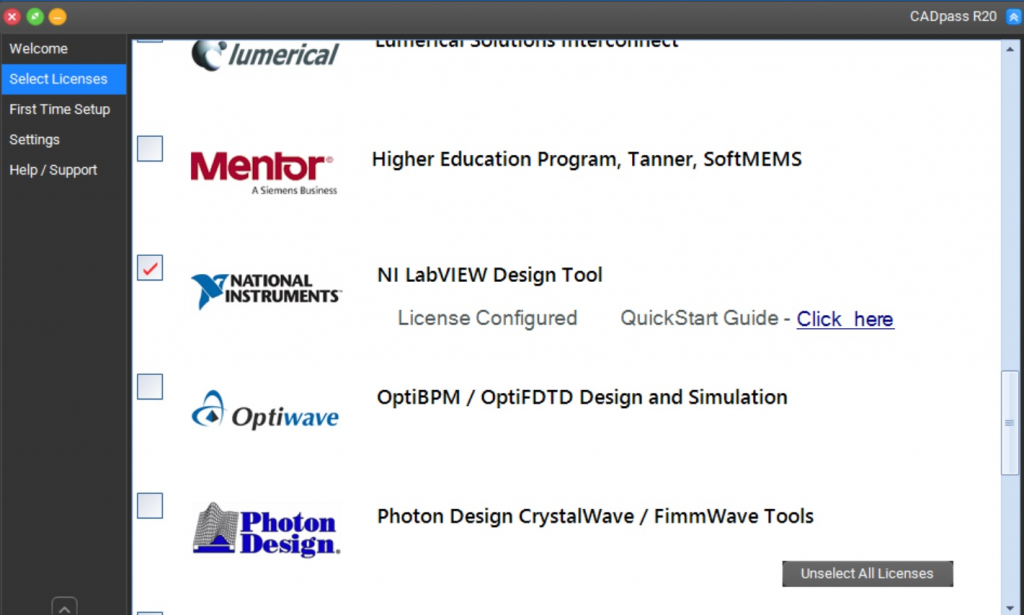
Figure 1 : Sélection de LabVIEW de NI dans CADpass client
Obtention du logiciel
- Téléchargez le programme d’installation de l’ensemble de plateforme logicielle de NI : https://www.ni.com/en-ca/support/downloads/software-products/download.software-platform-bundle.html#345663
- Sélectionnez la version la plus récente de l’outil
afin de télécharger le programme d’installation de l’ensemble NI. Les présentes instructions s’appliquent à la version LabVIEW 2019 SP1. Le processus d’installation pour les autres versions est le même. Le programme d’installation de l’ensemble NI pour 2019 SP1 est ni-software-platform-bundle_19.1_suite_online_repack2.exe.
Remarque : Le système pourrait vous demander de vous connecter à votre compte d’utilisateur de NI pour effectuer le téléchargement. Si vous n’avez pas de compte, créez-en un. La taille du programme d’installation est d’environ 5,46 Mo.
Installation du logiciel
Pour installer l’outil :
- Cliquez sur le programme d’installation de l’ensemble NI.
- Sélectionnez l’outil logiciel et les fonctionnalités à installer (figure 2).
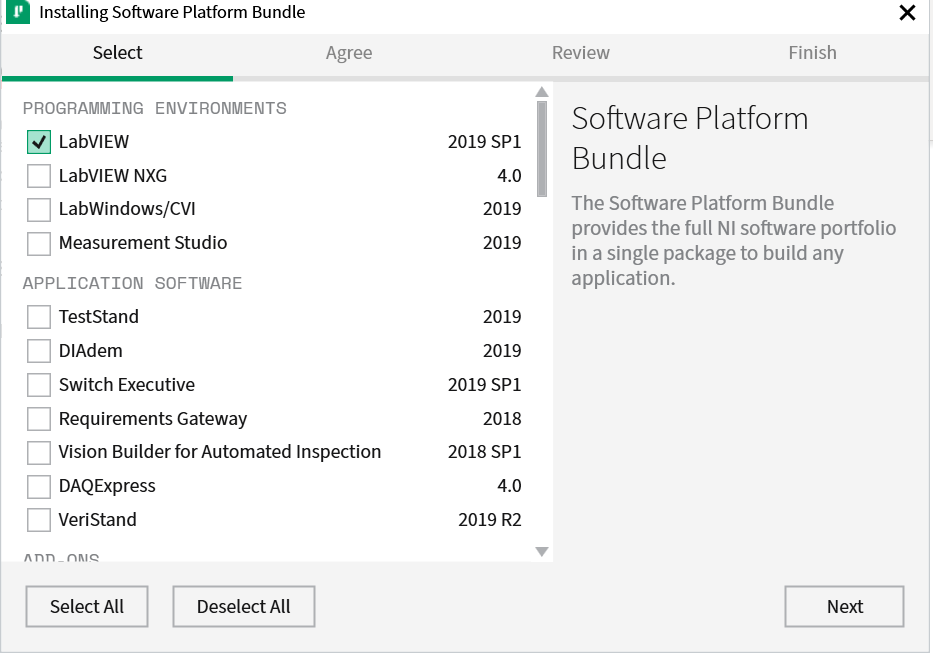
Figure 2 : Sélection des logiciels dans le programme d’installation de l’ensemble NI
- Acceptez le contrat de licence.
- Terminez le reste de l’installation (figure 3).
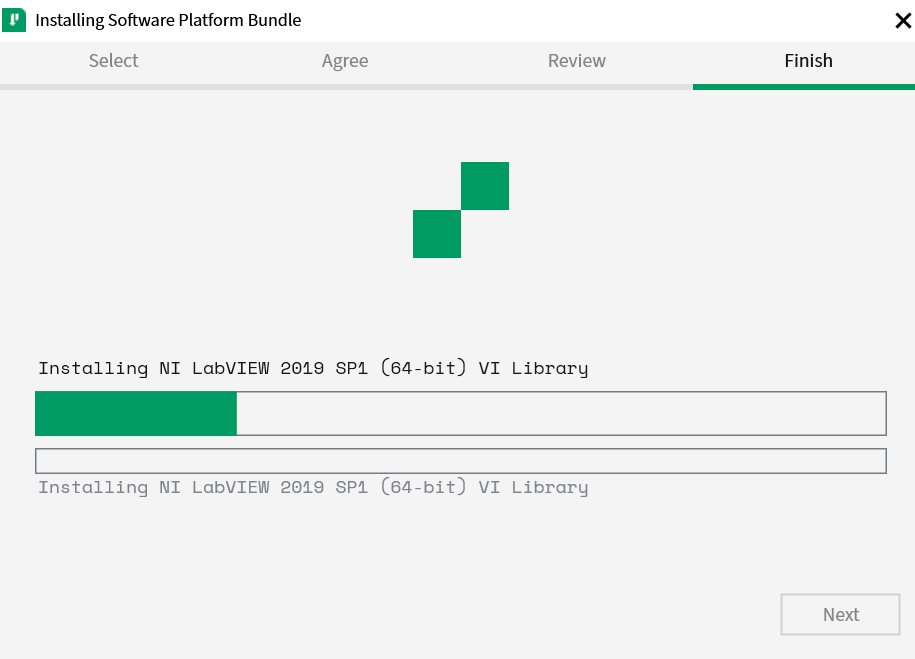
Figure 3 : Installation du logiciel de NI
- Une fois l’installation terminée, vous devez redémarrer l’ordinateur. Remarque : Si le système vous invite à activer votre licence d’essai de sept jours, fermez tout simplement la fenêtre.
- Une fois l’ordinateur redémarré, exécutez CADpass Client et assurez-vous que le serveur de licences est connecté. Lorsque vous démarrez l’outil LabVIEW, la licence devrait apparaître sous le nom « LabVIEW Professional Development System » (figure 4).
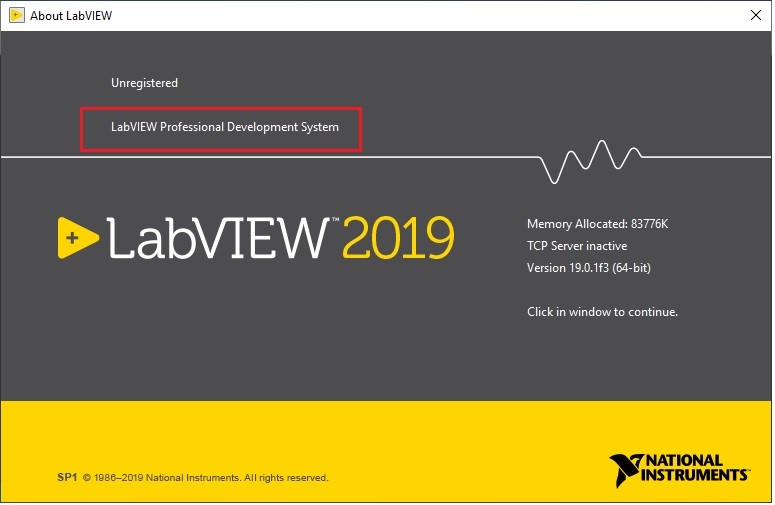
Figure 4 : LabVIEW avec licence de site universitaire
Installation de la version Mac de LabVIEW
Vous pouvez télécharger la version Mac de l’outil sur le site Web de NI : https://www.ni.com/en-ca/support/downloads/software-products/download.labview.html#344891.
Cela permet le téléchargement du produit complet, et non d’un programme d’installation de paquetages, mais les étapes d’installation devraient être semblables à celles décrites dans le présent document. En cas de problème, vous pouvez contacter CMC.