
Ce guide de démarrage rapide fournit des instructions pour l’installation du logiciel Synopsys Photonic Solutions sur un système Windows 11 64 bits à l’aide du client CADpass de CMC Microsystems afin d’accéder aux licences partagées sur le système de gestion des licences (LMS) de CMC.
Prerequisites
- Les professeurs, les directeurs de recherche et leurs équipes de recherche doivent s’inscrire auprès du CMC à l’adresse suivante : https://fabricinnovation.ca/fr/member/.
- Les professeurs et les directeurs de recherche peuvent s’abonner via la page d’abonnement CMC à l’adresse suivante : https://www.cmc.ca/fr/abonnements/.
- You must complete all required agreements for this software use, which may be obtained from CMC Technical Support.
- Vous devez disposer des droits d’administrateur sur le poste de travail sur lequel vous installez ce logiciel.
- Vous devez disposer d’un nom d’utilisateur unique (Linux ou Windows) qui ne contient pas d’espace. Un nom d’utilisateur tel que « charlie brown » contient un espace, tandis que les noms d’utilisateur tels que « charlie.brown » ou « charlie_brown » ne contiennent pas d’espace.
Voici quelques exemples de noms d’utilisateur inacceptables car ils ne sont pas uniques : « admin », « administrateur », « root », « sysadm », « utilisateur », « propriétaire », « étudiant », « invité », « temp » et « système ».
Configuration requise
Pour obtenir la liste des systèmes d’exploitation compatibles, consultez la feuille de route des plateformes informatiques.
Configuration du client CADpass pour une utilisation avec le logiciel Synopsys Photonic Solutions
- Suivez les instructions figurant dans le Guide de démarrage rapide du client CADpass pour télécharger et installer le CADpass client.
- Lancez le CADpass client et connectez-vous à l’aide de votre identifiant et de votre mot de passe CMC Microsystems.
- Lorsque la fenêtre d’accès à la CAO s’affiche, double-cliquez sur Synopsys.
Une coche rouge apparaît à côté de l’entrée, comme le montre la figure 1. Laissez cette option cochée pendant que vous utilisez le logiciel.
Obtention du logiciel
- Connectez-vous à votre compte CMC.
- Rendez-vous sur la page Web consacrée aux outils de CAO à l’adresse https://www.cmc.ca/fr/tools/.
- Recherchez le lien permettant de télécharger le logiciel Synopsys.
- Cliquez sur le lien et sélectionnez le logiciel qui correspond à vos besoins en termes de version et de système d’exploitation (Windows ou Linux).
- Suivez les instructions pour télécharger le ou les fichiers d’installation.

Installation du logiciel
Le logiciel Synopsys Photonic Solutions que vous téléchargez depuis le site Web de CMC est un fichier exécutable. Enregistrez-le dans un répertoire temporaire sur votre ordinateur.
Double-cliquez sur le fichier exécutable du programme d’installation.
L’assistant d’installation s’affiche comme illustré à la figure 2.
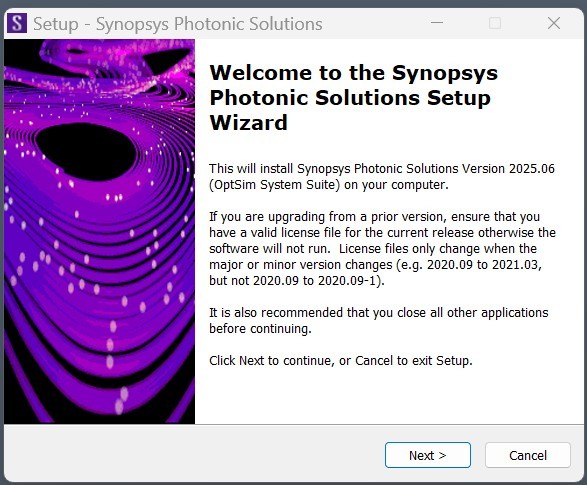
- Cliquez sur Suivant.
La boîte de dialogue « Contrat de licence » s’affiche. - Lisez le texte, puis cochez « J’accepte »…
Remarque : si vous avez des questions concernant vos obligations au titre du présent accord, veuillez contacter [email protected].
- Cliquez sur Suivant.
La boîte de dialogue « Sélectionner l’emplacement de destination » s’affiche. - Accédez à votre dossier d’installation ou naviguez jusqu’à celui-ci, puis cliquez sur Suivant.
La boîte de dialogue « Configuration du type de licence » s’affiche. - Sélectionnez « Réseau (installation client) », puis cliquez sur « Suivant ».
La boîte de dialogue « Configuration du client réseau » s’affiche. - Dans le champ « Synopsys License Server », saisissez [email protected].
Remarque : consultez toujours les informations relatives aux licences CADpass (en anglais) pour connaître le numéro de port et le nom du serveur de licences les plus récents.
- Cliquez sur Suivant.
La boîte de dialogue « Prêt pour l’installation » s’affiche. - Cliquez sur « Installer » pour lancer l’installation.
Une fois l’installation terminée, la fenêtre « Fin de l’assistant de configuration de Synopsys Photonic Solutions » s’affiche. - Cliquez sur Terminer pour terminer l’installation.
Organisation d’une session sur la photonique avec Synopsys
Pour démarrer une session Synopsys Photonic Solutions :
- Assurez-vous que l’appareil Appgate installé sur votre poste de travail se connecte à notre serveur de licences Synopsys et que vous avez sélectionné l’entrée « Synopsys » dans la fenêtre du client CADpass, comme illustré à la figure 1.
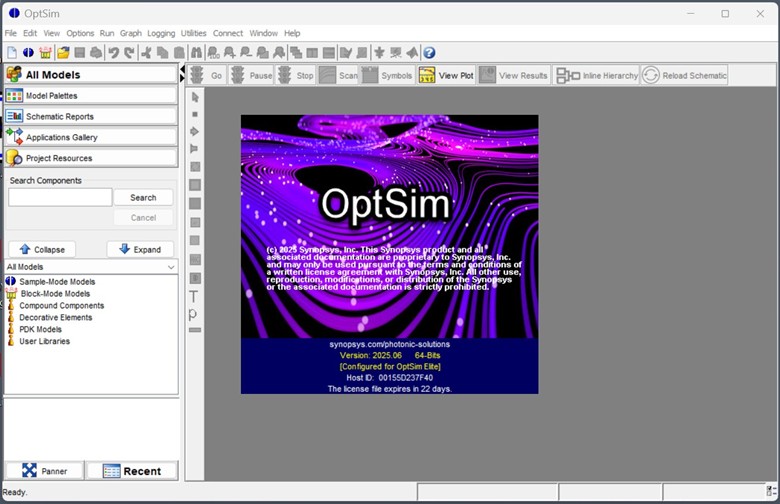
- Dans le dossier « Synopsys Photonic Solutions » du menu Démarrer de votre ordinateur, lancez le programme OptSim.
- Le programme s’ouvre comme le montre la figure 3.
Ressources utiles
Le site Web de Synopsys Photonic Solutions propose de nombreuses notes d’application, des webinaires et des formations à l’adresse https://www.synopsys.com/photonic-solutions/optsim.html.
Si vous avez besoin d’accéder à des supports de formation ou d’ouvrir un ticket d’assistance pour ce logiciel, rendez-vous sur https://www.cmc.ca/support/.