Guide de démarrage rapide : Installation du logiciel Altium Designer et accès à la licence par l’intermédiaire de la connexion sécurisée de CADpass Client

Exigences ou restrictions en matière de licences

Des modalités d’utilisation s’appliquent à ce logiciel. Pour obtenir de plus amples renseignements, reportez-vous aux Exigences ou restrictions en matière de licences sur la page associée au produit :

Table des matières

Connexion sécurisée du client CADpass (désignée dans ce document comme client CADpass ou CADpass) est un utilitaire fourni par CMC Microsystems qui crée une connexion sécurisée entre les PC clients, les stations de travail, les sessions informatiques et l’infrastructure gérée par CMC.
Ce guide de démarrage rapide fournit des instructions pour installer Altium Designer sur un système Windows 10 au moyen de CADpass de CMC Microsystèmes, afin d’accéder aux licences partagées dans le système de gestion de licences de CMC. 

Le fichier d’installation d’Altium Designer peut être téléchargé sur le site www.altium.com. Vous devez utiliser le compte Altium qui vous a été fourni par l’administrateur des licences de CMC afin de télécharger le fichier d’installation. Si vous n’avez pas encore de compte Altium, écrivez à [email protected].

Prerequisites

  • Les professeurs, les directeurs de recherche et leurs équipes de recherche doivent s’inscrire auprès du CMC à l’adresse suivante : https://fabricinnovation.ca/fr/member/.
  • Les professeurs et les directeurs de recherche peuvent s’abonner via la page d’abonnement CMC à l’adresse suivante : https://www.cmc.ca/fr/abonnements/.
  • You must complete all required agreements for this software use, which may be obtained from CMC Technical Support.
  • Vous devez disposer des droits d’administrateur sur le poste de travail sur lequel vous installez ce logiciel.
  • Vous devez disposer d’un nom d’utilisateur unique (Linux ou Windows) qui ne contient pas d’espace. Un nom d’utilisateur tel que « charlie brown » contient un espace, tandis que les noms d’utilisateur tels que « charlie.brown » ou « charlie_brown » ne contiennent pas d’espace.

    Voici quelques exemples de noms d’utilisateur inacceptables car ils ne sont pas uniques : « admin », « administrateur », « root », « sysadm », « utilisateur », « propriétaire », « étudiant », « invité », « temp » et « système ».

Exigences système 


Windows 11 (64 bits seulement) 

Configuration du client CADpass pour l’utilisation d’Altium Designer


Le client CADpass est un client d’accès aux licences de CMC Microsystems et est utilisé par les abonnés à travers le Canada pour se connecter à notre (nos) serveur(s) de licences sécurisé(s).
  1. Suivez les instructions du guide de démarrage rapide pour télécharger et installer le CADpass client.

  2. Démarrez le CADpass client et connectez-vous en utilisant votre nom d’utilisateur et votre mot de passe CMC Microsystems.

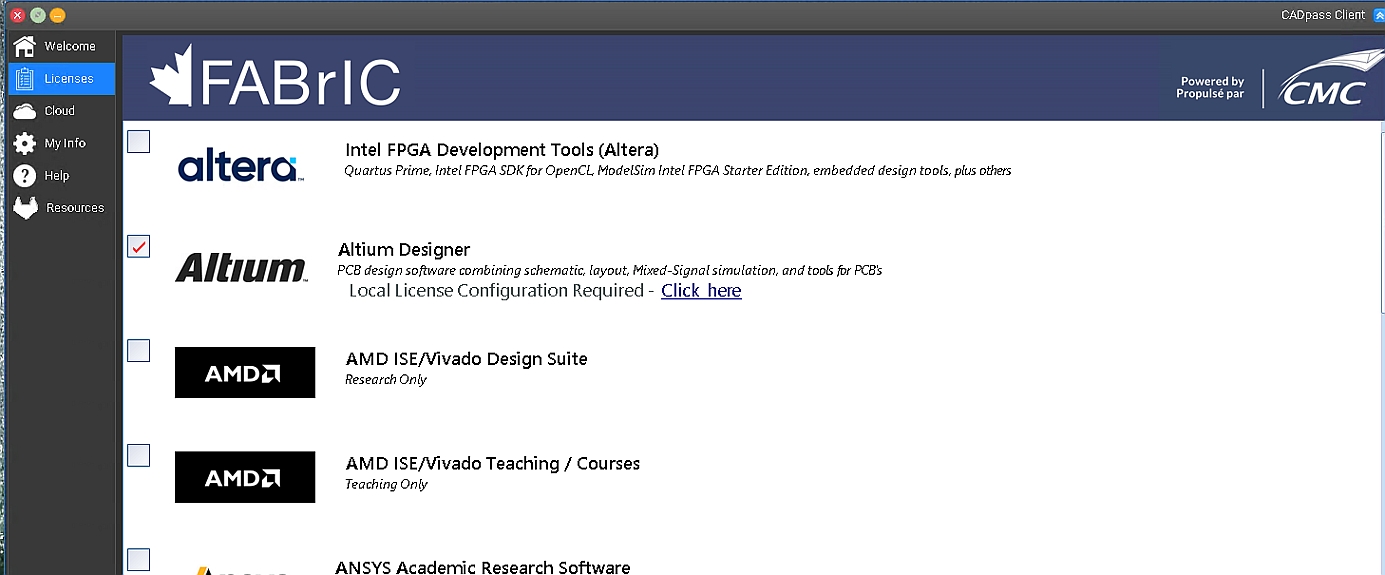
  3. Lorsque la fenêtre d’accès à la CAO apparaît, double-cliquez sur Altium. Une coche rouge apparaît à côté de l’entrée, comme le montre la figure 1. Ne la décochez pas tant que vous utilisez le logiciel.

CQSG-0075-Fig1
Figure 1 : La sélection du Designer Altium dans le client CADpass

Obtention et installation du logiciel


  1. Créez un répertoire de téléchargement sur votre PC pour stocker les fichiers téléchargeables, par exemple C:\download\AltiumRepository.
  2. Se connecter au site web https://live.altium.com/#Home.
  3. Téléchargez le programme Altium Designer Installer (d’installation d’Altium Designer) à partir de http://www.altium.com/product/downloads.
  4. Double-cliquez sur le fichier Altium Designer Installer. Pour Altium 20, le nom du fichier est AltiumDesignerSetup_25_8_1.exe.
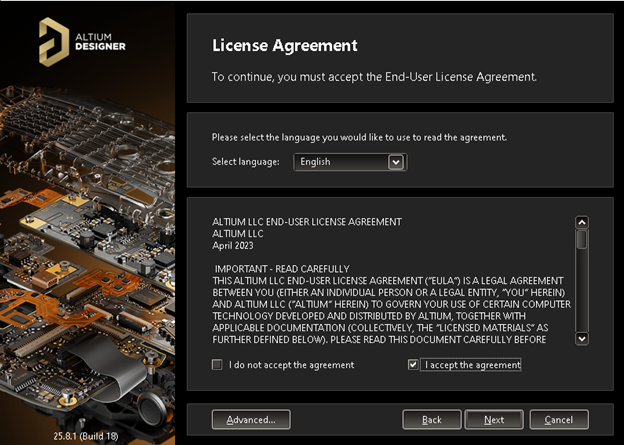
  5. Sur la page Welcome to Altium Designer Installer, cliquez sur Next. La fenêtre License Agreement (Accord de licence) apparaît, comme le montre la figure 2.
Figure 2 : Accord de licence
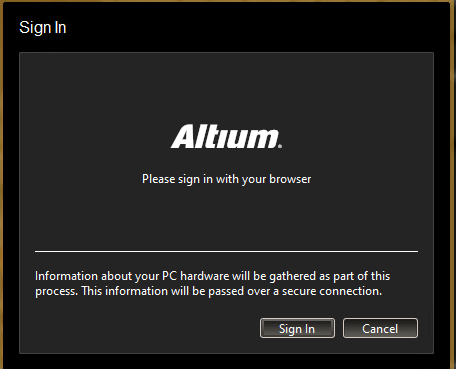
  1. Cochez la case I accept the agreement (J’accepte l’accord) et cliquez sur Next (Suivant). La fenêtre Account Log In (Connexion au compte) s’affiche, comme le montre la figure 3.
Figure 3 : Connexion au compte Altium
  1. Connectez-vous en utilisant le compte Altium que vous avez obtenu auprès de l’administrateur de licence de CMC, et cliquez sur Login. La fenêtre Select Design Functionality (Sélectionner une fonctionnalité de conception) s’affiche, comme le montre la figure 4.
Figure 4 : Sélection de la fonctionnalité de conception
  1. Cochez les cases correspondant aux fonctionnalités dont vous avez besoin, puis cliquez sur Next (Suivant). La fenêtre Destination Folders (Dossiers de destination) s’affiche. Vous pouvez conserver l’emplacement par défaut comme destination de l’installation.
  2. Cliquez sur Next (suivant). La fenêtre Customer Experience Improvement Program (programme d’amélioration de l’expérience client) apparaît. Votre participation est facultative.
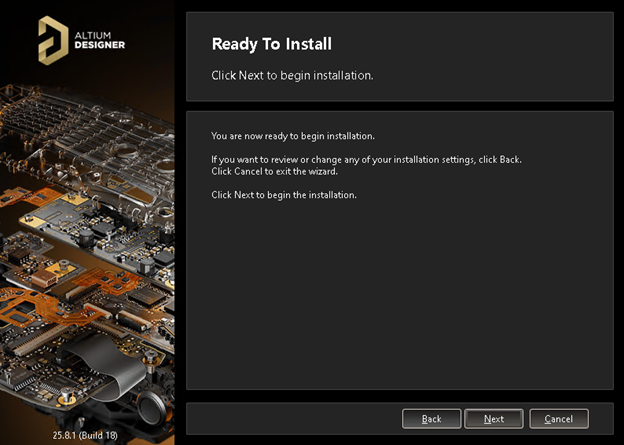
  3. Cliquez sur Next (suivant). La fenêtre Ready to Install (prêt pour l’installation) apparaît, comme illustré à la figure 5.
Figure 5 : Prêt à être installé
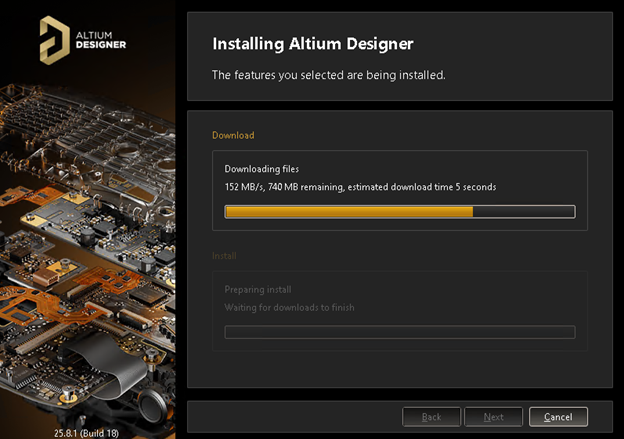
  1. Pour lancer l’installation, cliquez sur Next (Suivant). La fenêtre Installing Altium Designer (installation d’Altium Designer) apparaît, comme illustré à la figure 6. 
Figure 6 : Installation d'Altium Designer

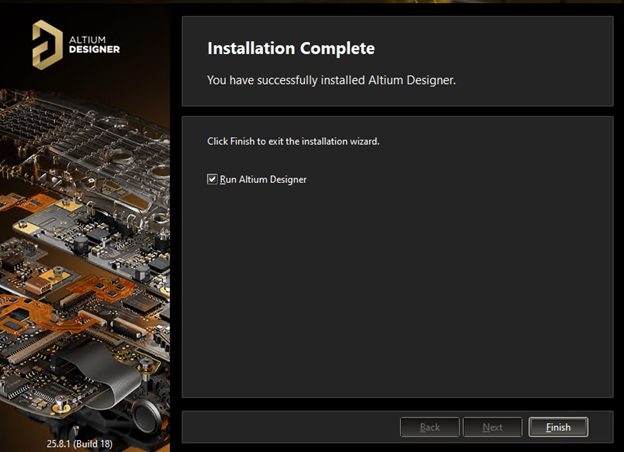
Le programme d’installation télécharge d’abord les fichiers d’installation, puis lance l’installation. L’installation prend quelques minutes. Lorsque l’installation est terminée, la fenêtre Installation Complete (Installation terminée) s’affiche, comme le montre la figure 7.

Figure 7 : Installation terminée
  1. Cochez la case Run Altium Designer (lancer Altium Designer), puis cliquez sur Finish (terminer).

L’installation d’Altium Designer est maintenant terminée. La prochaine section vous fournit des instructions pour configurer la licence au sein de l’outil Altium Designer. 

Configuration de l’accès à la licence Altium Designer 


  1. Assurez-vous que CADpass Client est en cours d’exécution et que Altium est sélectionné, comme indiqué à la section CADpass client for Use with Altium Designer (CADpass Client pour l’utilisation d’Altium Designer).
  2. Démarrer Altium Designer. La fenêtre License Management (Gestion des licences) apparaît, comme le montre la figure 8.
CQSG-0075-Fig8
Figure 8 : Fenêtre de gestion des licences (cliquer pour agrandir)
  1. Cliquez sur Sign Out (Déconnexion), comme le montre la figure 8. La boîte de dialogue Sign in apparaît, comme le montre la figure 9.
CQSG-0075-Fig9
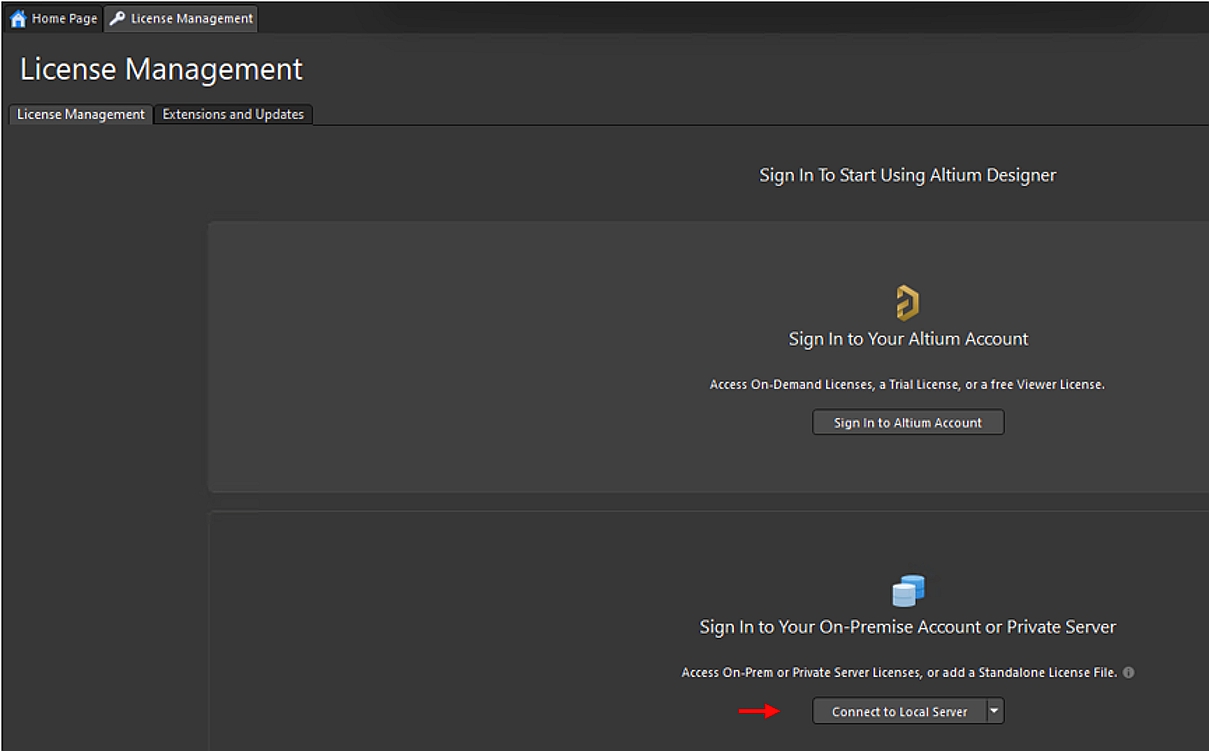
Figure 9 : Gestion des licences d'Altium Designer (cliquer pour agrandir)
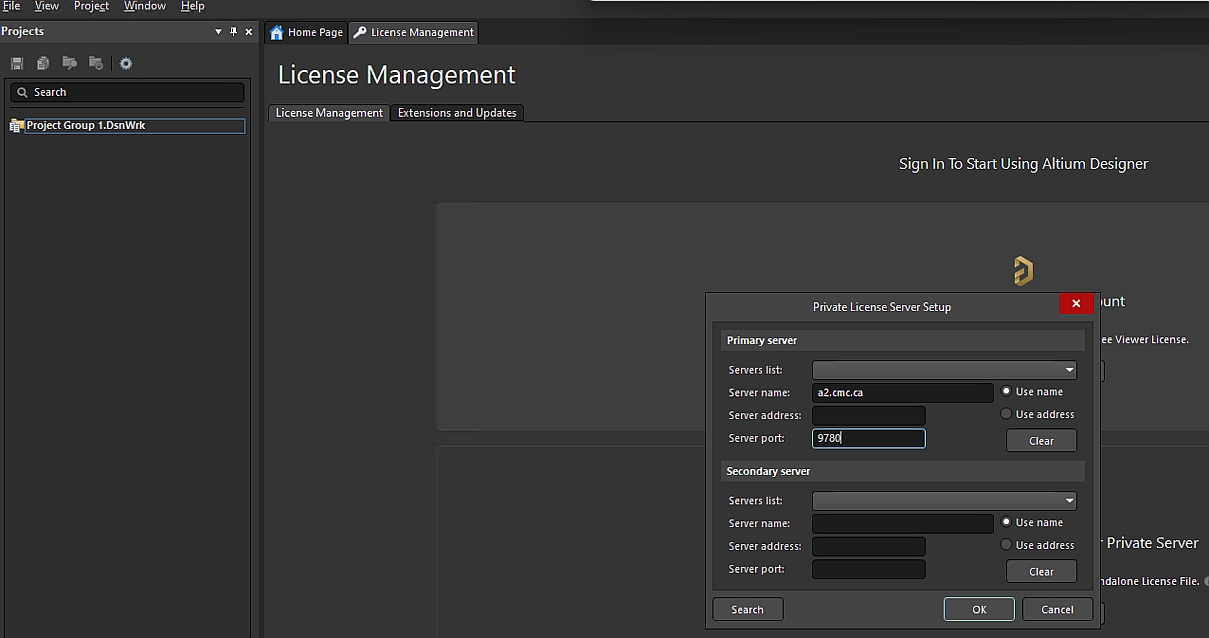
  1. Cliquez sur Connect to Local Server (Connexion au serveur local), comme le montre la figure 9. La boîte de dialogue Private License Server Setup (Configuration du serveur de licences privées) apparaît, comme le montre la figure 10.
CQSG-0075-Fig10
Figure 10 : Configuration du serveur de licences privé (cliquer pour agrandir)
  1. Réglez le nom du serveur (champ Server name) à a2.cmc.ca et le port du serveur (champ Server port) à 9780. Remarque : Vérifiez toujours l’information sur les licences CADpass pour vous assurer que le numéro de port et le nom de serveur sont à jour.
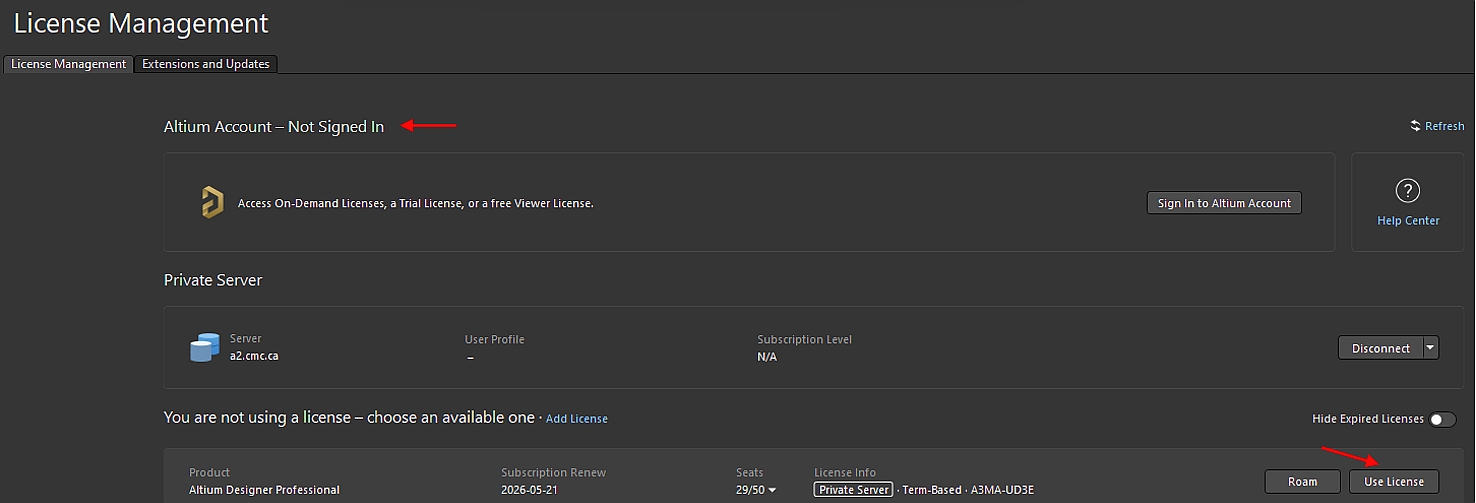
  2. Cliquez sur OK. La section Available Licenses (Licences disponibles) indique les informations de licence auxquelles vous accédez, comme le montre la figure 11.
CQSG-0075-Fig11
Figure 11 : Licence d'utilisation et licences disponibles (cliquer pour agrandir)
  1. Cliquez sur Use License (Utiliser la licence) pour utiliser Altium Designer Professional, comme le montre la figure 11. Remarque : Assurez-vous que la licence que vous avez sélectionnée n’a PAS expiré.

Besoin d'une assistance pour les produits et services ?

Votre recherche bénéficie-t-elle des produits et services offerts par CMC Microsystèmes ?
Retour en haut
Aller au contenu principal