Configuration du client CADpass pour une utilisation avec le logiciel PathWave de Keysight.
- Suivez les instructions du guide de démarrage rapide pour télécharger et installer le client CADpass.
- Démarrez le client CADpass, puis ouvrez une session à l’aide de votre nom d’utilisateur et de votre mot de passe CMC.
- Lorsque la fenêtre d’accès CAD apparaît, cliquez sur l’entrée correspondant à Keysight, comme illustré à la figure 1.
- Une coche rouge apparaît à côté de cette entrée. Laissez cette coche en place pendant toute la durée d’utilisation du logiciel.
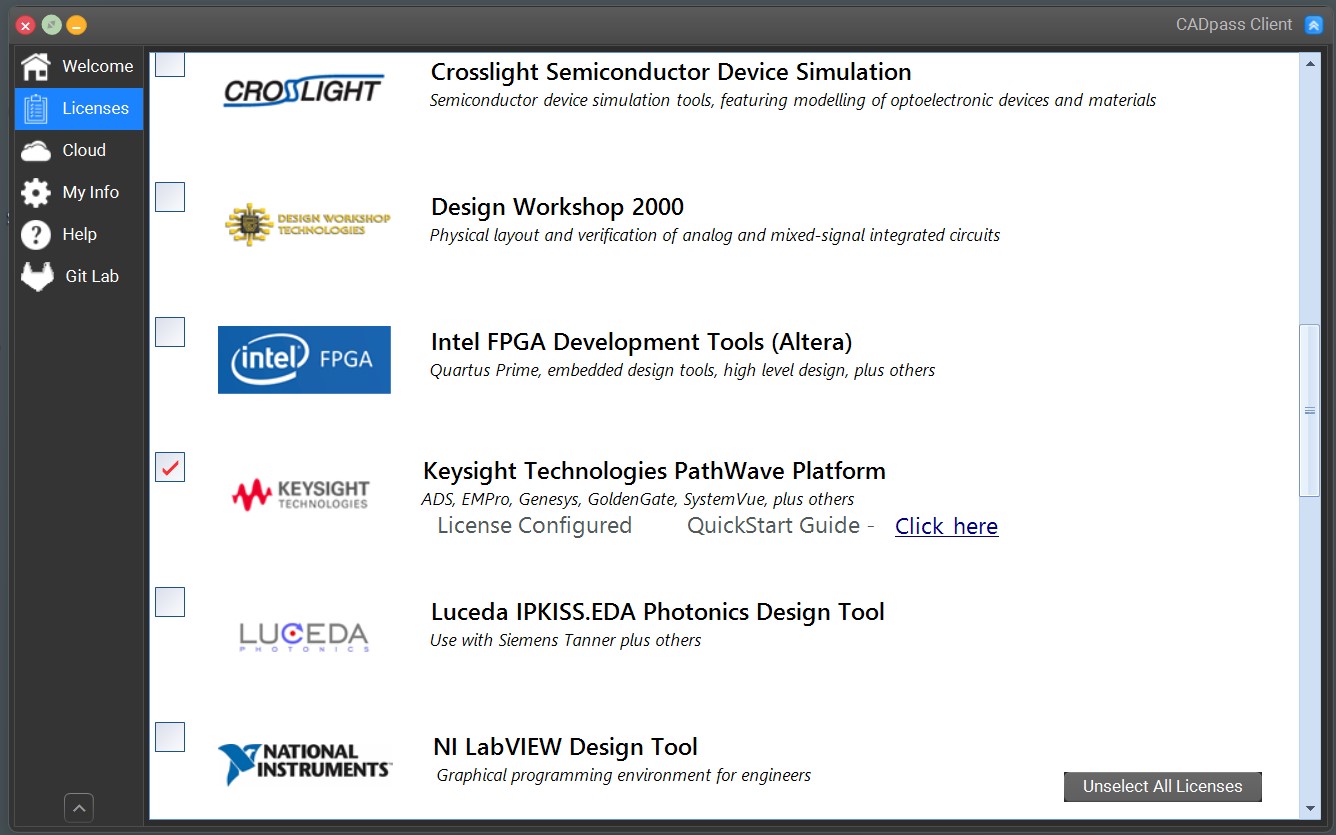
Figure 1. Une coche rouge apparaît lorsqu’une licence Keysight est sélectionnée.
Obtention du logiciel
Des liens vers les téléchargements de Keysight PathWave sont disponibles sur notre site Web : https://www.cmc.ca/fr/tools/.
Le logiciel Keysight peut également être téléchargé directement à partir du site Web du fournisseur.
Installation du logiciel PathWave sur votre station de travail.
Les étapes présentées ici concernent le logiciel Advanced Design System (ADS). L’installation des autres logiciels de la suite PathWave de Keysight s’effectue de manière similaire.
- Cliquez avec le bouton droit de la souris sur le programme d’installation et sélectionnez « Exécuter en tant qu’administrateur » pour commencer.
- La fenêtre d’Introduction s’affiche. Cliquez sur « Next » pour continuer.
- La fenêtre du contrat de licence s’affiche. Prenez connaissance des modalités de cette entente, sélectionnez « I accept the terms…», puis cliquez sur Next pour continuer.
Remarque : Si vous n’êtes pas certain de bien comprendre vos obligations en vertu de cette entente, communiquez avec l’équipe de CMC à l’adresse [email protected] pour en discuter.
- La fenêtre d’avis de confidentialité du logiciel s’affiche. Cliquez sur Next pour poursuivre.
- La fenêtre Choose Install Set s’affiche. Sélectionnez l’installation souhaitée, puis cliquez sur Next pour continuer.
- La fenêtre du EDA Chat Client s’affiche. L’installation de ce client est facultative. Cliquez sur Next pour poursuivre.
- La fenêtre Choose Install Folder s’affiche. Sélectionnez un répertoire d’installation, puis cliquez sur Next pour continuer.
- La fenêtre Set Your Home Directory s’affiche. Sélectionnez un répertoire personnel, puis cliquez sur Next pour poursuivre.
- La fenêtre Set Your EEsof License Tools Directory s’affiche. Sélectionnez un répertoire pour les outils de licence, puis cliquez sur Next pour poursuivre.
- La fenêtre Choose Shortcut Folder s’affiche. Effectuez les sélections souhaitées, puis cliquez sur Next pour poursuivre.
- La fenêtre Résumé de la préinstallation s’affiche. Si les choix effectués vous conviennent, cliquez sur Install pour poursuivre. Sinon, cliquez sur Previous et apportez les modifications appropriées.
Au début de l’installation, il se peut qu’un message de sécurité Windows concernant un client Java s’affiche. Le logiciel Keysight utilise temporairement ce client pendant l’installation et le supprime par la suite.
- Lorsque l’installation est terminée, la fenêtre Installation terminée s’affiche. Cliquez sur Done pour fermer cette fenêtre.
Pour vérifier votre installation, assurez-vous que l’application Appgate est installée et connectée au réseau de notre serveur de licences. Démarrez ensuite le programme.
Lors de l’exécution de tout programme d’installation d’un logiciel PathWave, indiquez le numéro de port de licence 6609 et le nom d’hôte du serveur de licences a2.cmc.ca, comme illustré à la figure 2.
Remarque : Consultez toujours les renseignements sur les licences CADpass afin d’obtenir le numéro de port et le nom d’hôte (nom du serveur) les plus récents.
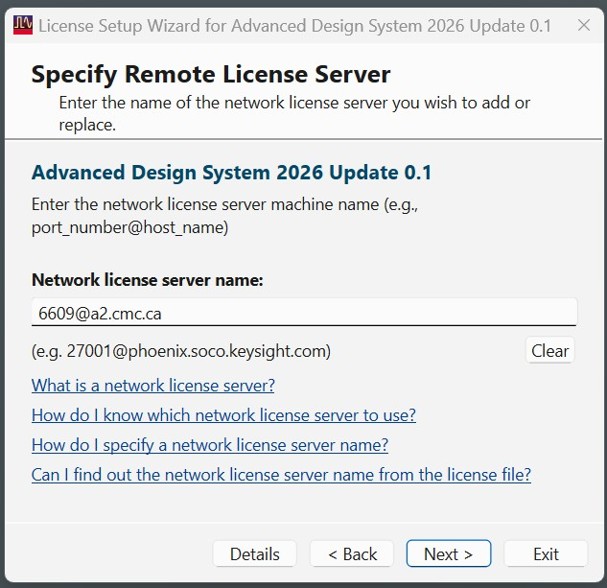
Figure 2. Numéro de port et nom d’hôte du serveur de licences de notre serveur de licences Keysight.
Dépannage de votre installation
Si vous éprouvez des difficultés lors de l’installation ou si vous n’arrivez pas à vous connecter à notre serveur de licences, ouvrez un billet de soutien auprès de nous et fournissez des renseignements qui nous aideront à comprendre le problème : le nom et la version de l’outil de CAO; votre système d’exploitation; les caractéristiques matérielles pertinentes, telles que le type de processeur graphique (GPU) et/ou la quantité de mémoire vive (RAM); ainsi qu’une description du problème rencontré. Vous pouvez également joindre des captures d’écran des messages d’erreur affichés.
Veuillez noter que vous devrez ouvrir certains ports sur votre pare-feu local afin de permettre au logiciel de Keysight de communiquer avec notre serveur de licences. Consultez la Figure 3 pour un exemple.
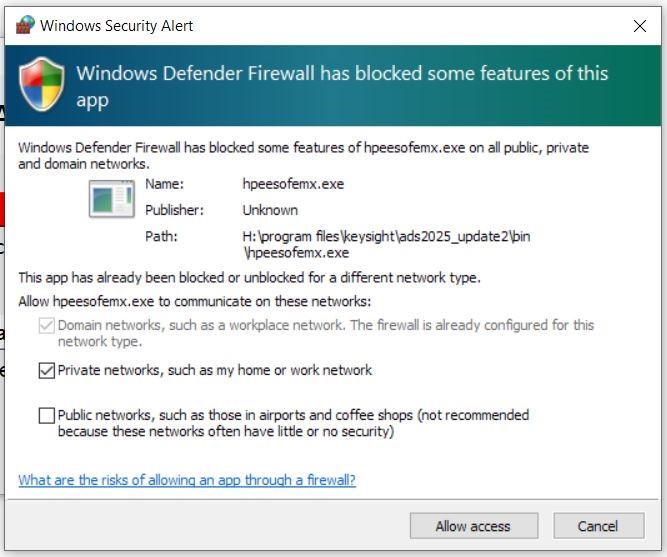
Figure 3 : Certains ports du pare-feu doivent être ouverts pour que le logiciel Keysight puisse fonctionner correctement.
Références supplémentaires de Keysight
Le logiciel Keysight EDA comprend des projets d’exemple et des vidéos de référence. Vous pouvez accéder à ces ressources en sélectionnant le lien de menu
Le site Web de Keysight propose des exemples et des notes d’application pour les produits de l’entreprise. Vous trouverez plus d’information à l’adresse suivante :