
Ce guide de démarrage rapide fournit des instructions pour installer NI LabVIEW et Multisim sur un système Windows à l’aide de CADpass de CMC Microsystems afin d’accéder aux licences partagées sur le système de gestion des licences (LMS) de CMC.
Prerequisites
- Les professeurs, les directeurs de recherche et leurs équipes de recherche doivent s’inscrire auprès du CMC à l’adresse suivante : https://fabricinnovation.ca/fr/member/.
- Les professeurs et les directeurs de recherche peuvent s’abonner via la page d’abonnement CMC à l’adresse suivante : https://www.cmc.ca/fr/abonnements/.
- You must complete all required agreements for this software use, which may be obtained from CMC Technical Support.
- Vous devez disposer des droits d’administrateur sur le poste de travail sur lequel vous installez ce logiciel.
- Vous devez disposer d’un nom d’utilisateur unique (Linux ou Windows) qui ne contient pas d’espace. Un nom d’utilisateur tel que « charlie brown » contient un espace, tandis que les noms d’utilisateur tels que « charlie.brown » ou « charlie_brown » ne contiennent pas d’espace.
Voici quelques exemples de noms d’utilisateur inacceptables car ils ne sont pas uniques : « admin », « administrateur », « root », « sysadm », « utilisateur », « propriétaire », « étudiant », « invité », « temp » et « système ».
Configuration requise
Configuration matérielle requise
Consultez la dernière version de la configuration matérielle requise (en anglais).
Configuration logicielle requise
Consultez la feuille de route des systèmes d’exploitation pris en charge par NI (en anglais).
Configuration du client CADpass pour une utilisation avec NI LabVIEW
Le client CADpass est un client d’accès aux licences de CMC Microsystems utilisé par les abonnés partout au Canada pour se connecter à nos serveurs de licences sécurisés.
- Suivez les instructions du guide de démarrage rapide pour télécharger et installer le client CADpass.
- Lancez le client CADpass, puis connectez-vous à l’aide de votre nom d’utilisateur et de votre mot de passe CMC Microsystems.
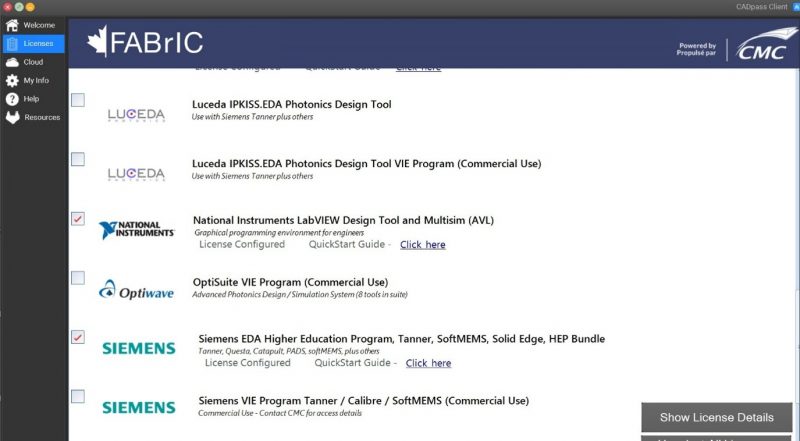
- Lorsque la fenêtre d’accès au CAD apparaît, double-cliquez sur NI LabVIEW Design Tool.
Une coche rouge apparaît à côté de l’entrée, comme le montre la figure 1. Laissez cette option cochée tant que vous utilisez le logiciel. Vous devez également disposer d’une instance active du client de tunnel SDP Appgate pendant l’utilisation du logiciel. Ce tunnel relie votre ordinateur à notre réseau de serveurs de licences.
Obtention du logiciel
Il existe deux sites sur lesquels vous pouvez télécharger les programmes d’installation de LabVIEW et de Multisim.
Du fournisseur
- Lien de téléchargement : https://www.ni.com/en/support/downloads/software-products/download.academic-volume-license.html
- Version : uniquement la dernière version disponible
Source : CMC
- Lien de téléchargement : https://www.cmc.ca/tools/.
- Version : Certains des anciens programmes d’installation sont disponibles pour les utilisateurs qui utilisent des instruments virtuels (VI) ou du code plus anciens.
Remarque : la suite de ce guide porte sur l’installation de LabVIEW, bien que les étapes d’installation de Multisim soient similaires.
Installation de LabVIEW
- Cliquez sur le programme d’installation du package NI exécutable.
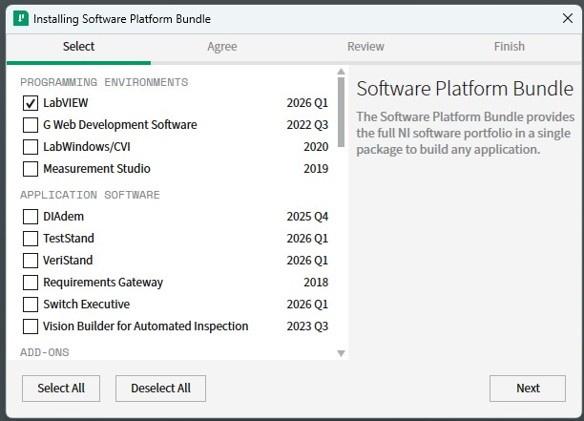
- Sélectionnez l’outil logiciel et les fonctionnalités que vous souhaitez installer, puis cliquez sur Next (Suivant) (voir figure 2).
- Sélectionnez les éléments supplémentaires que vous souhaitez installer, puis cliquez sur Next (Suivant).
- Veuillez lire attentivement les contrats de licence qui vous sont présentés, puis acceptez-les pour continuer.
Remarque : si vous avez des doutes quant à vos obligations au titre de ces accords, veuillez contacter [email protected] pour en discuter.
- Cliquez sur Next (Suivant).
Un récapitulatif des modules logiciels qui seront installés s’affiche. - Cliquez sur Next (Suivant) pour continuer, ou sur Back (Précédent) pour modifier vos choix.
- Terminez le reste de l’installation (voir figure 3).
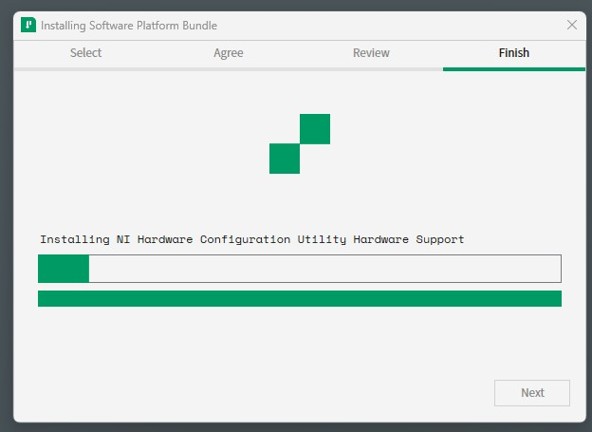
- Une fois l’installation terminée, vous devez redémarrer votre ordinateur pour finaliser cette procédure.
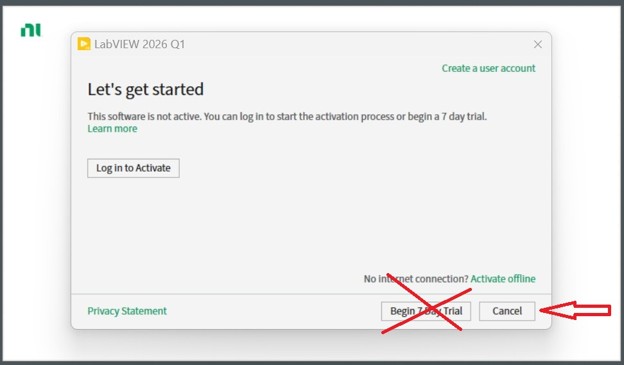
Remarque : si vous êtes invité à activer la licence d’essai de 7 jours, ne sélectionnez pas cette option. Cliquez sur Cancel (Annuler) pour fermer la fenêtre, comme illustré à la figure 4.
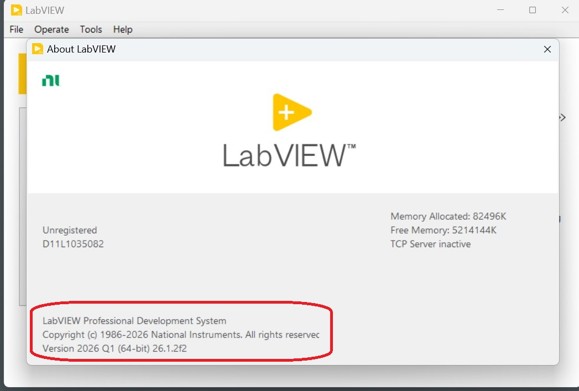
- Une fois votre ordinateur redémarré, lancez CADpass Client et vérifiez que le serveur de licences est connecté via le tunnel Appgate SDP. Lorsque vous lancez LabVIEW, la licence devrait s’afficher sous le nom « LabVIEW Professional Development System », comme illustré à la figure 5.
Aide à l’installation
- Si vous ne parvenez pas à lancer une instance de LabVIEW, ouvrez un dossier d’assistance et nous vous aiderons à résoudre le problème.
- Pour ajouter ou supprimer des modules LabVIEW, l’éditeur recommande vivement d’utiliser son gestionnaire de packages, fourni avec l’installation. Vous trouverez un lien vers cet outil sur votre ordinateur dans le Start Menu | National Instruments | NI Package Manager.
- Les articles de la base de connaissances sont disponibles sur le site web du fournisseur : https://www.ni.com/en/support.html
Formations, tutoriels et ressources pour les abonnés
- Le site web de NI dispose d’un forum communautaire destiné aux programmeurs : https://forums.ni.com/
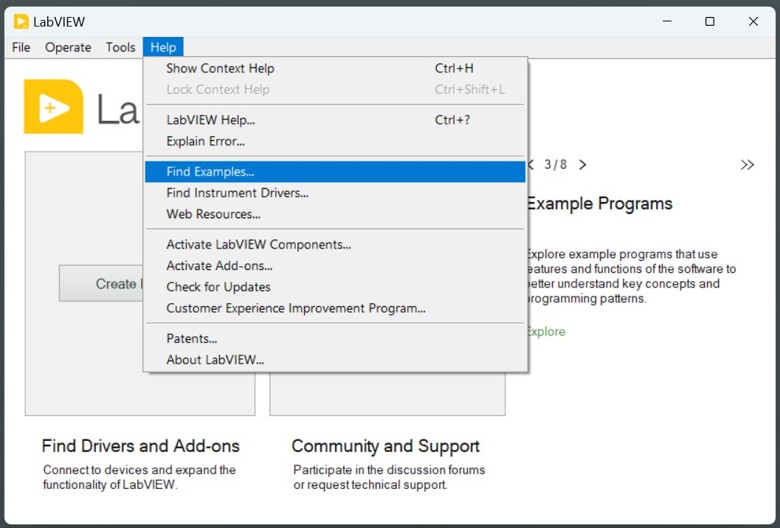
- Le menu Help (Aide) de l’interface graphique de LabVIEW contient des liens vers des exemples et des manuels, comme le montre la figure 6.
Liens connexes
Location de matériel CMC Microsystems : https://www.cmc.ca/equipment/.