
Exigences système
- Un lecteur PDF est nécessaire pour ouvrir certains tutoriels et manuels inclus dans les logiciels Synopsys Code V et Light Tools.
- Un programme d’extraction de fichiers tel que 7-Zip ou WinZip pour extraire les fichiers d’installation du programme téléchargés au format .zip.
- Windows 64 bits : Windows 10 ou Windows 11.
- RAM requise : 8 Go minimum, 16 Go recommandés (ou plus pour les modèles extrêmement volumineux ou les grandes simulations).
- Linux 64 bits : Nous supportons officiellement Red Hat Enterprise Linux (RHEL) 5 et 6.
Configuration de CADpass Client pour utilisation avec les logiciels Solutions Optiques Synopsys (Code V et LightTools)
CADpass client est un client d’accès aux licences de CMC Microsystems et est utilisé par les abonnés à travers le Canada pour se connecter à notre (nos) serveur(s) de licences sécurisé(s).- Suivez les instructions du guide de démarrage rapide pour télécharger et installer le client CADpass.
- Démarrez le client CADpass et connectez-vous en utilisant votre nom d’utilisateur et votre mot de passe CMC Microsystems.
- Lorsque la fenêtre d’accès à la CAO apparaît, cochez Synopsys CODE V/LightTools Software.Une coche orange apparaît à côté de l’entrée, comme le montre la figure 1. Ne la décochez pas tant que vous utilisez le logiciel.
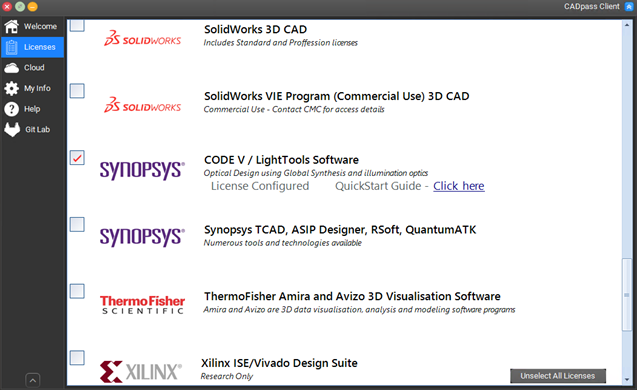
Figure 1 : La sélection Synopsys dans le client CADpass
Obtention du logiciel
- Connectez-vous à votre compte CMC.
- Allez sur la page de téléchargement des outils Synopsys.
- Cliquez sur le lien de téléchargement Synopsys Optical Solutions.
- Suivez les instructions pour télécharger les fichiers d’installation…
Installation du logiciel
Les fichiers d’installation de Synopsys Code V et Light Tools sont dans un format compressé (*.zip), qui n’est pas exécutable. Le programme d’installation doit être extrait de ce fichier à l’aide d’un programme de compression de fichiers. Vous pouvez utiliser Windows ou un programme tel que 7-Zip pour extraire les fichiers compressés. Vous pouvez installer Code V et Light Tools séparément.Installation du Code V
- Localisez le fichier d’installation de Code V.
- Double-cliquez sur la version du programme d’installation correspondant au système d’exploitation de votre ordinateur. Le programme d’installation a un format de fichier CODEVyyyymmFCS.exe.L’assistant d’installation apparaît.
- Suivez les instructions par défaut. L’emplacement d’installation par défaut des fichiers du programme est C:\N- CODEVyyyy.mm.
- Lorsque la boîte de dialogue Options d’installation de la licence apparaît, assurez-vous que la case Ma licence est pour Synopsys Common Licensing n’est pas cochée, comme le montre la figure 2.
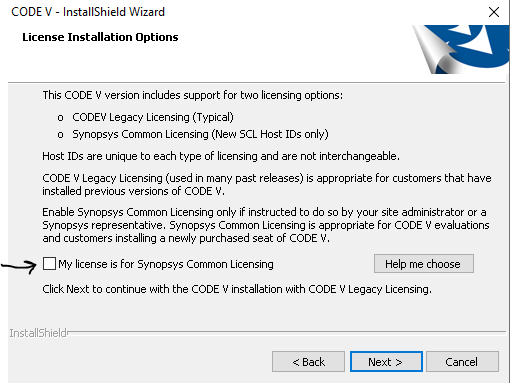
Figure 2 : Options d’installation de la licence Code V
- Lorsque la boîte de dialogue intitulée Configuration du type de licence apparaît, sélectionnez Réseau/Client.
- Lorsque la boîte de dialogue Options d’installation de la licence apparaît, cochez Licence flottante (réseau) et entrez a4.cmc.ca comme nom d’hôte du serveur, comme le montre la figure 3.
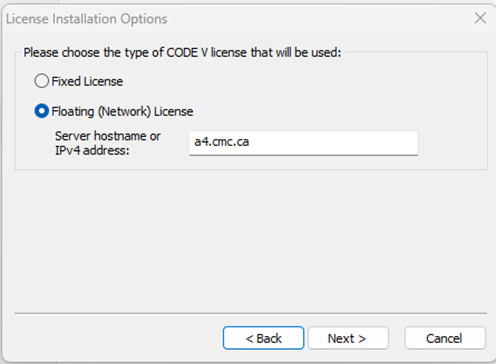
Figure 3 : Configuration du serveur de fichiers de licence Code V
Installation de Light Tools
- Localisez l’installation de Light Tools au format LightTools64_yyyyyymmFCS.zip.
- Extrayez les fichiers de ce dossier.
- Double-cliquez sur la version du programme d’installation correspondant au système d’exploitation de votre ordinateur. Le programme d’installation est au format setup.exe.L’assistant d’installation apparaît.
- Suivez les instructions par défaut.L’emplacement d’installation des fichiers du programme par défaut est indiqué dans la figure 4.
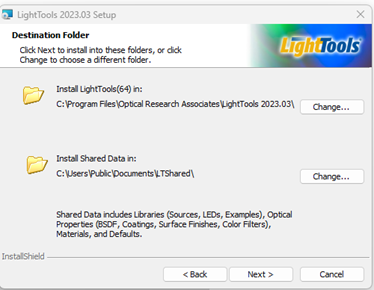
Figure 4 : Emplacements par défaut de LightTools
- Lorsque la boîte de dialogue Options d’installation de la licence apparaît, assurez-vous que la case Ma licence est pour Synopsys Common Licensing n’est pas cochée, comme le montre la figure 5.
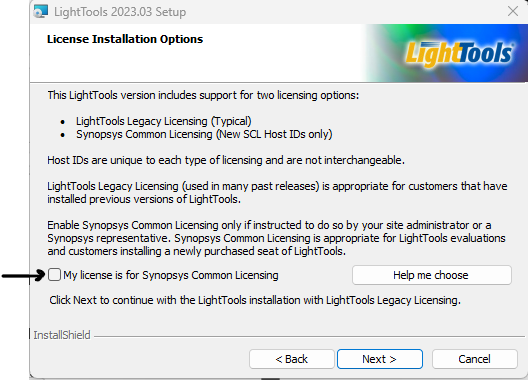
Figure 5 : Options d’installation de la licence LightTools
- Dans la boîte de dialogue Configuration du type de licence, sélectionnez Réseau/Client.
- Lorsque la boîte de dialogue License Installation Options apparaît, cochez Floating License, et entrez a4.cmc.ca comme nom d’hôte du serveur, comme le montre la figure 6.
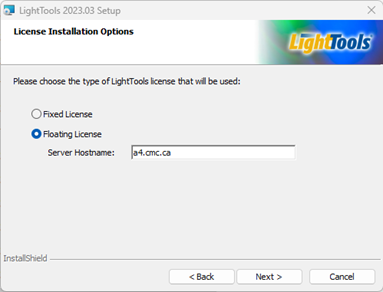
Figure 6 : Configuration du serveur de fichiers de licence LightTools
Exécution d’une session Solutions Optiques Synopsys
Connectez-vous au client CADpass et cochez Synopsys CODE V / Logiciel LightTools, comme le montre la figure 1.Exécution d’une session Code V
Dans le menu Démarrer de Windows, ouvrez le dossier CODE V yyyy.mm CAD Suite et lancez le programme CODE V yyyy.mm.La fenêtre de l’interface graphique par défaut apparaît, comme le montre la figure 7.Note : Vous pouvez accéder aux manuels d’utilisation de CODE V à partir du menu Démarrer ou du répertoire où vous avez installé le logiciel.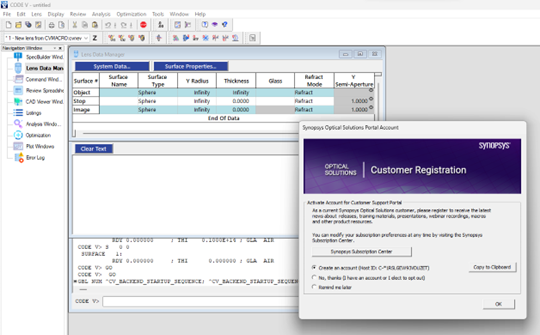
Figure 7 : Fenêtre par défaut du GIU Code V
Lancer une session Light Tools
Dans le menu Démarrer de Windows, ouvrez le dossier Light Tools (64) yyyy.mm, puis lancez Light Tools (64) _yyyy_mm, comme le montre la figure 8.Note : Vous pouvez accéder aux manuels d’utilisation de Light Tools (64)_yyyy_mm à partir du menu Démarrer ou du répertoire dans lequel vous avez installé le logiciel.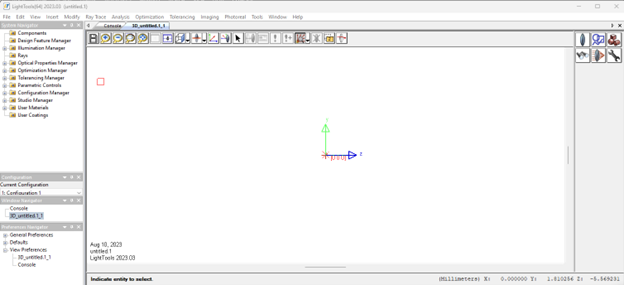
Figure 8 : Fenêtre par défaut de l’interface graphique LightTools
Ressources utiles
Le site web de Synopsys propose des notes d’application, des webinaires et du matériel de formation :- Logiciel de conception optique – CODE V | Synopsys
- Logiciel de conception d’éclairage – LightTools | Synopsys