Guide de démarrage rapide : utilisation des environnements de conception dans le nuage informatique de CMC
CQSG-0080
V1.0
Exigences ou restrictions en matière de licences
Des conditions générales d’utilisation s’appliquent à ce logiciel. Pour obtenir de plus amples renseignements, reportez-vous aux Exigences ou restrictions en matière de licences sur la page associée au produit :
Les instances VCAD infonuagiques de CMC sont des environnements de conception sécurisés virtuels à la demande fondés sur le système d’exploitation Linux. Ces environnements comprennent des suites d’outils de CAO et peuvent héberger des trousses de conception de procédés (PDK). Le présent document est un guide destiné à vous aider à utiliser le nuage CMC afin d’y réaliser vos activités de recherche.
Accéder au nuage VCAD de CMC
L’accès au nuage VCAD de CMC est inclus dans votre abonnement. Veuillez adresser toute question concernant l’accès à [email protected].
Cochez la case à côté de J’ai lu et j’accepte les présentes modalités et conditions d’utilisation, puis cliquez sur le bouton Soumettre.
Premiers pas avec « Mon instance »
Dans les environnements de conception infonuagiques de CMC, le terme « instance » fait référence à la durée de vie de la machine virtuelle que vous demandez dans l’environnement. Vous pouvez vous connecter à une même instance plusieurs fois, et celle-ci sera toujours considérée comme une seule instance.
Créer une nouvelle instance
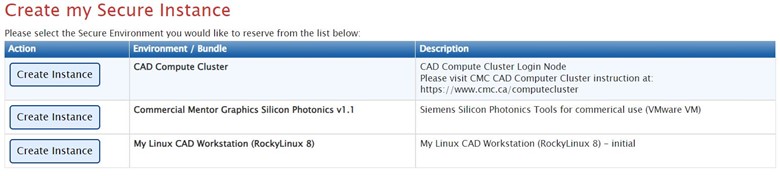
Cliquez sur le bouton Créer une instance à côté de l’environnement que vous souhaitez utiliser, comme illustré à la figure 1.
Figure 1 : Créer une instance
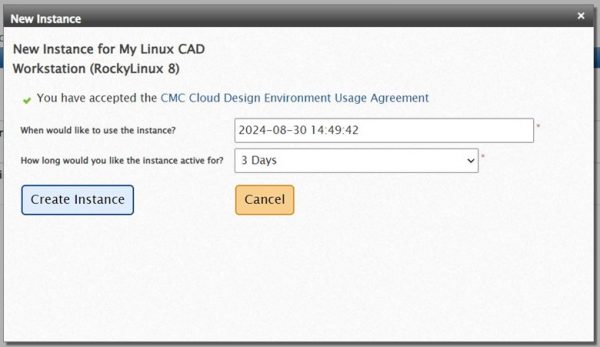
La boîte de dialogue Nouvelle instance s’affiche, comme illustré à la figure 2.
Figure 2 : Nouvelle instance
Dans la boîte de dialogue Nouvelle instance, indiquez l’heure de début (par défaut, immédiatement) ainsi que la durée pendant laquelle vous souhaitez que l’instance demeure active.
Cliquez sur Créer une instance.
Remarques :
Si votre instance arrive à expiration, la session entière est réinitialisée.
Assurez-vous de choisir une durée d’instance suffisamment longue pour terminer votre travail.
Gérer « Mon instance »
Après avoir cliqué sur Créer une instance, vous êtes redirigé vers l’onglet Gérer mon instance.
Remarque : Si vous quittez l’application Web, vous pouvez revenir à la liste de vos instances en cliquant sur l’onglet Gérer mon instance, comme illustré à la figure 3.
Figure 3 : Gérer mon instance
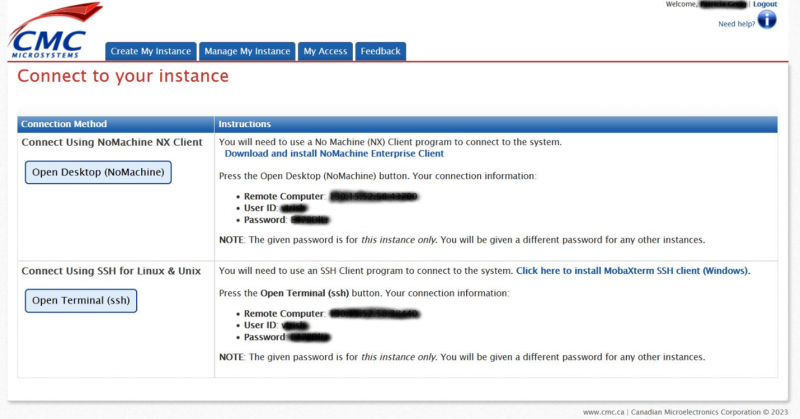
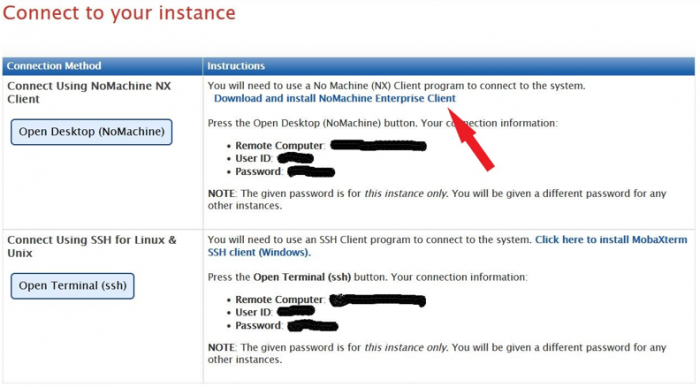
Pour obtenir vos renseignements de connexion, cliquez sur Connecter. Remarque : L’affichage des renseignements de connexion, tels que ceux présentés à la figure 4, peut prendre plusieurs minutes.
Figure 4 : Informations de connexion
Se connecter à votre instance
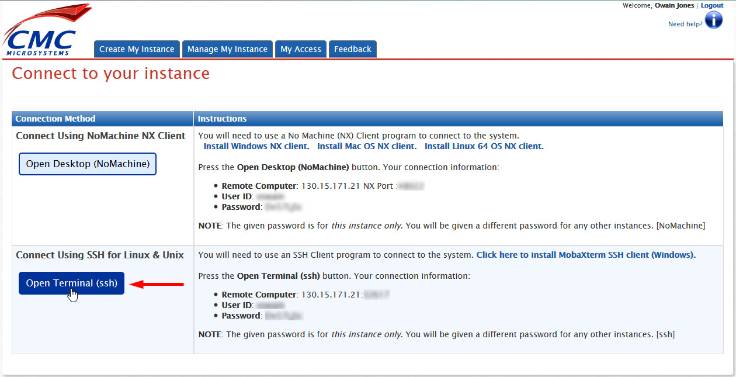
La page Web Se connecter à votre instance présente les différentes méthodes permettant de vous connecter à votre instance. Par exemple, comme illustré à la figure 4, vous pouvez vous connecter à cet environnement à l’aide des options suivantes :
Client NoMachine NX : un client de connexion de bureau à distance.
SSH pour Linux et Unix : tout client SSH.
Remarque : Si vous utilisez votre propre client SSH, utilisez la commande suivante pour vous connecter à votre instance :
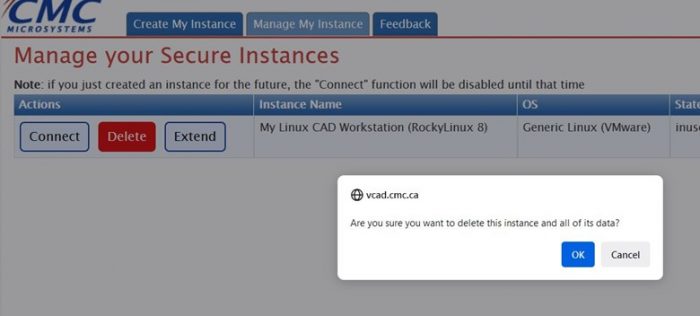
À côté de l’instance que vous souhaitez prolonger, cliquez sur Prolonger, comme illustré à la figure 5.
Figure 5 : Bouton « Étendre »
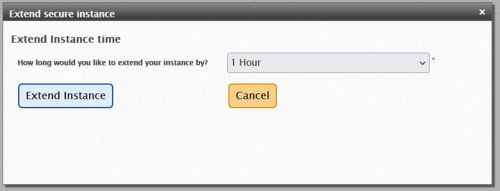
Dans la boîte de dialogue qui s’affiche, sélectionnez la durée de prolongation souhaitée pour l’instance, puis cliquez sur Prolonger l’instance, comme illustré à la figure 6.
Cliquez sur Supprimer, puis sur OK, comme illustré à la figure 7.
Figure 7 : Supprimer votre instance
Se connecter à l’aide du client NoMachine
Lorsque votre instance sécurisée est prête à accepter des connexions, et si vous souhaitez disposer d’un environnement de bureau, CMC recommande d’utiliser le client NoMachine pour vous connecter.
Installation de NoMachine
Si vous n’avez pas encore installé NoMachine, vous pouvez, selon votre système d’exploitation, l’installer à l’aide du lien fourni dans les instructions de connexion, comme illustré dans la figure 8.
Pour Windows, téléchargez nomachine*.exe à l’aide du lien indiqué dans la Figure 8.
Lancez nomachine*.exe.
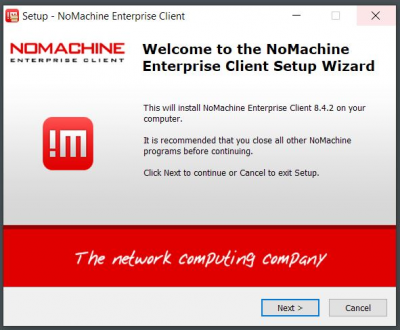
Lisez et acceptez les conditions générales, puis cliquez sur Installer, comme indiqué dans la figure 9.
Figure 9 : Installation du client NoMachine
Remarque : vous devrez peut-être redémarrer votre poste de travail une fois l’installation terminée.
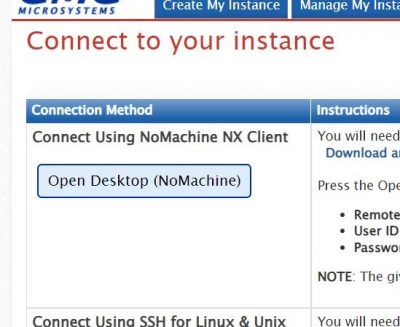
Pour télécharger un fichier de lancement NoMachine configuré pour se connecter à votre instance, cliquez sur Ouvrir le bureau (NoMachine), comme illustré dans la Figure 10.
Remarque : ne lancez pas le fichier depuis votre navigateur. Enregistrez le fichier à un autre emplacement, puis double-cliquez dessus pour le lancer.
Figure 10 : Lancer NoMachine
Accédez au dossier dans lequel vous avez téléchargé le fichier d’exécution NoMachine, puis double-cliquez dessus, comme illustré dans la figure 11.
Figure 11 : Fichier de lancement de NoMachine
Première utilisation de NoMachine
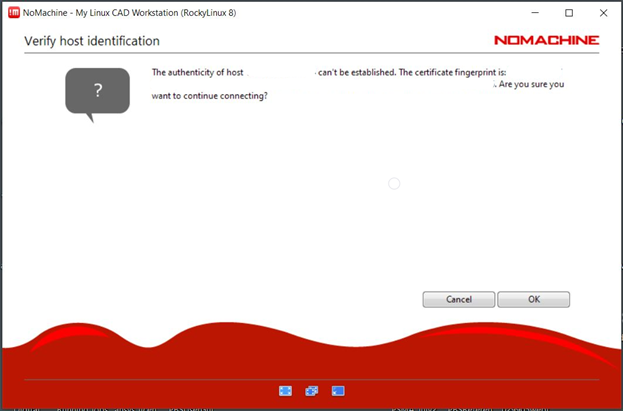
La première fois que vous vous connectez à votre instance en exécutant le fichier de lancement NoMachine, vous devez ajouter votre instance à la liste des hôtes de confiance de NoMachine.
Dans la boîte de dialogue Vérifier l’authenticité de l’hôte, cliquez sur Oui, comme illustré dans la Figure 12.
Figure 12 : Vérification de l'authenticité de l'hôte
Remarque : CMC vous recommande d’accepter la configuration par défaut dans les boîtes de dialogue des préférences.
Si vous ne souhaitez plus voir s’afficher les boîtes de dialogue des préférences lors de vos prochaines connexions, cochez les cases correspondantes.
Remarque : nous vous déconseillons de monter des dossiers locaux dans NoMachine.
Utilisation de « Mon instance »
Cette section décrit certaines des fonctionnalités importantes de votre instance et explique comment les utiliser.
Connexion à « Mon instance »
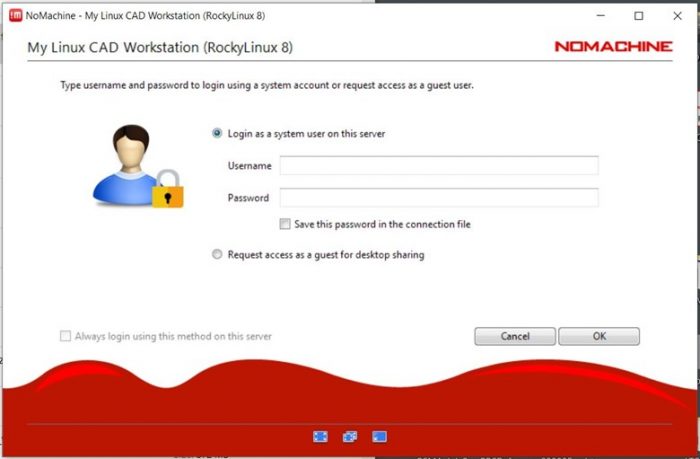
Dans l’écran de connexion du système d’exploitation de votre instance, saisissez l’identifiant utilisateur et le mot de passe récupérés sur la page Web Se connecter à votre instance, comme illustré dans la Figure 13.
Remarque : Le mot de passe est propre à cette instance et sera différent pour toutes les instances que vous créerez ultérieurement.
Cliquez sur Se connecter.
Figure 13 : Connexion à « Mon instance »
Description de « Mon instance » Dossiers dans le nuage CMC
Le dossier $HOME a une taille fixe. Il est petit et sans sauvegarde. Ne sauvegardez pas de données dans ce dossier.
Le dossier $HOME/mydata est votre espace de sauvegarde de vos données et de votre projet, qui est sauvegardé. Toutefois, il est fortement recommandé de sauvegarder des copies de vos fichiers sur votre système local.
Le dossier /scratch/$USER dispose d’un espace important. Il est utilisé pour stocker des fichiers de simulation temporaires. Ce dossier n’est pas sauvegardé et sera nettoyé sans préavis.
Pour savoir combien d’espace vous avez utilisé, ouvrez un terminal à partir de l’instance et entrez la commande :
$ cd ; du -sh mydata
Remarque : tous les fichiers et paramètres qui ne sont pas sauvegardés dans votre dossier mydata sont perdus à l’expiration de votre instance.
Le dossier /scratch/$USER
Certains outils de CAO utilisent un espace disque important pour les fichiers temporaires de simulation, ce qui peut entraîner un plantage du système ou de l’instance pendant la simulation. Pour résoudre ce problème, CMC a ajouté un système de fichiers. Vous devez pointer le répertoire temporaire de simulation de votre logiciel de CAO vers un dossier nommé /scratch/$USER.
Pour initialiser le dossier /scratch, procédez comme suit :
Connectez-vous à votre instance.
Ouvrez un terminal.
Exécutez le script $ /scratch/scripts/scratch.sh create
Remarque : /scratch est destiné à un usage temporaire uniquement. Les anciens fichiers présents dans ce dossier seront supprimés sans préavis.
Une fois /scratch initialisé, vous pouvez y pointer le répertoire temporaire de vos simulations. Par exemple, vous pouvez lancer COMSOL en saisissant :
$ comsol -tmpdir /scratch/$USER
Ma station de travail CAO sous Linux
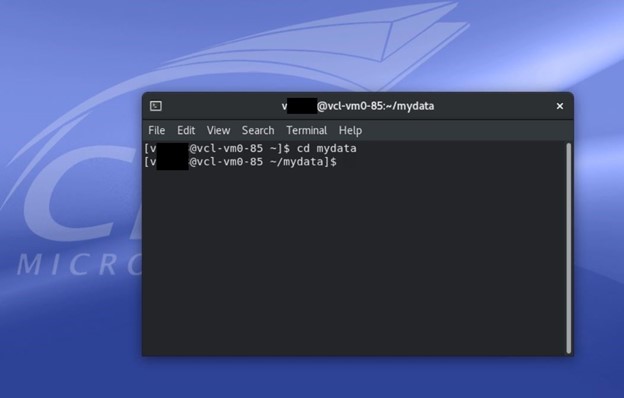
Comme indiqué précédemment, votre répertoire mydata constitue votre espace de stockage permanent sur le cloud CMC. Dans un terminal, vous pouvez accéder à mydata depuis votre répertoire personnel, comme illustré à la figure 14, en utilisant :
$ cd mydata
Figure 14 : Le dossier « mydata »
Ma station de travail CAO sous Linux (RockyLinux 8)
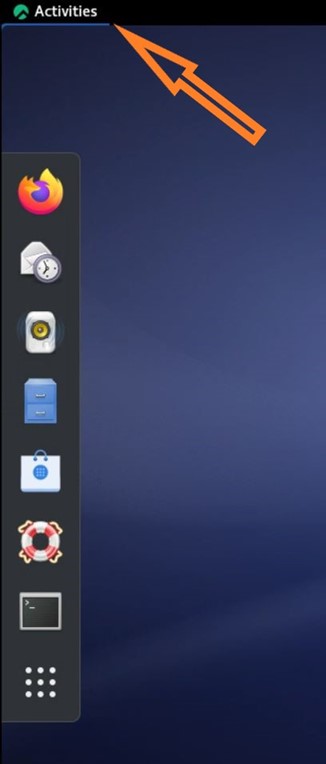
Notre instance RockyLinux 8 est fournie avec le bureau GNOME 3, comme le montre la figure 15. Pour accéder à d’autres applications, vous devez cliquer sur l’icône Activités située dans le coin supérieur gauche (voir la figure 15). Pour exécuter un outil de CAO, suivez les instructions fournies dans la section « Exécution d’outils de CAO dans CMC VCAD Cloud » ci-dessous. Une liste de scripts et de commandes de démarrage est disponible sur notre page web intitulée Comment lancer les outils de CAO pris en charge par CMC.
Figure 15 : Exécution d'applications sur le bureau GNOME
Téléversement et téléchargement de fichiers
Remarques :
Avant de commencer, nous vous recommandons d’enregistrer vos données ou autres fichiers dans le répertoire mydata (voir Figure 15), accessible depuis les systèmes cloud CMC.
Nous vous recommandons vivement d’utiliser un client SSH pour effectuer le transfert de fichiers et de ne pas monter vos dossiers locaux à l’aide de NoMachine à cette fin.
Suivez ces étapes :
Connectez-vous à l’instance cloud CMC via SSH, comme illustré dans la Figure 16.
Figure 16 : Connexion via SSH
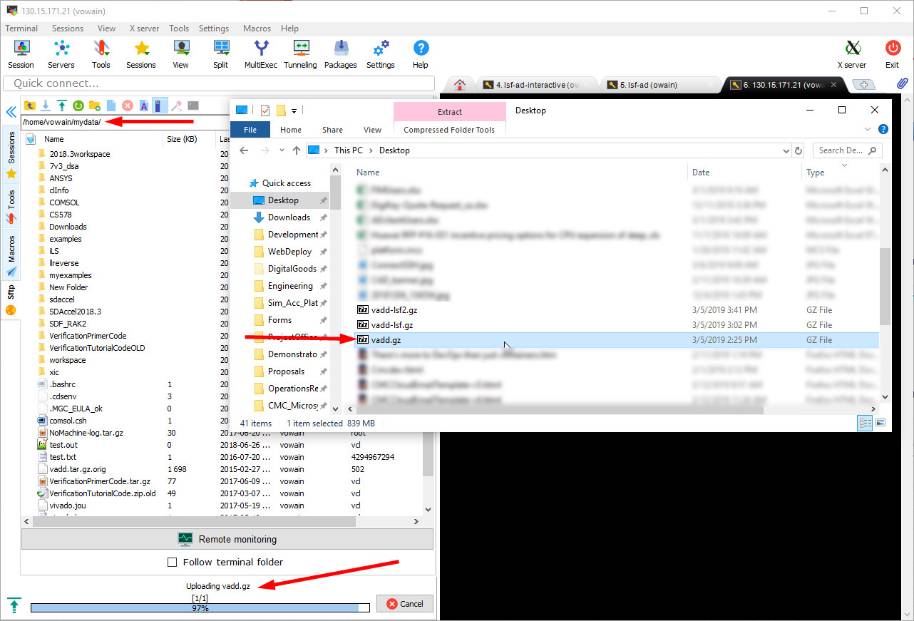
Glissez-déposez vos fichiers entre le cloud CMC et votre système local, comme illustré dans la figure 17.
Figure 17 : Glisser-déposer des fichiers entre CMC Cloud et le système local
Affichage des outils de CAO accessibles
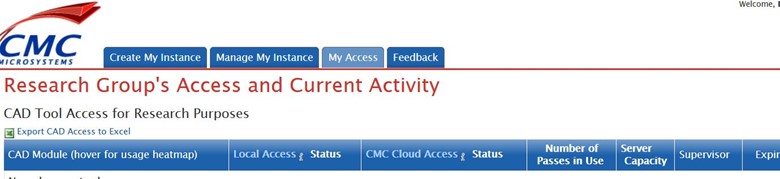
Vous pouvez consulter les outils de CAO auxquels vous avez accès, en fonction de la sélection effectuée par votre équipe de recherche, depuis l’onglet Mon accès. La figure 18 présente les outils de CAO disponibles pour l’équipe, le nombre de licences disponibles sur le serveur et indique si un membre de l’équipe utilise actuellement ces licences.
Figure 18 : L'onglet « Mon accès »
Exécution d’outils de CAO dans CMC VCAD Cloud
Utilisation d’un terminal pour démarrer un outil de CAD ou une trousse de conception
Ouvrez un terminal et chargez le script approprié dans l’interpréteur de commande avant d’exécuter un outil de CAD. Par exemple, pour exécuter Cadence Virtuoso, entrez les commandes suivantes :
Remarque : Pour la liste complète des variables de licence et des fichiers de script, consultez l’annexe A et l’annexe B.
Soutien technique
Si vous rencontrez des problèmes au cours de l’utilisation de cette infrastructure, communiquez avec le soutien de CMC au moyen du formulaire de demande soutien. Pour résoudre votre problème aussi rapidement que possible, CMC vous encourage à inclure un maximum de détails.
Annexe A : Variables de licence et valeurs
Le lien suivant présente une liste des variables de licence et de leurs valeurs :
Annexe B : Référence sur le chargement de script et les commandes
Tous les outils pris en charge par le CMC pour les systèmes d’exploitation Linux, ainsi qu’une liste de leurs scripts shell respectifs, se trouvent dans Comment lancer les outils de CAO pris en charge par le CMC. Au fur et à mesure que le CMC installe de nouveaux outils sur notre infrastructure, cette page web est mise à jour avec des instructions sur la manière de les exécuter. Naviguez jusqu’au répertoire The scripts dans cet environnement VCAD en utilisant ceci : $ cd /CMC/scripts//. Contactez-nous via notre page Support si vous avez besoin d’aide pour les scripts lors de la mise en place de votre environnement Cloud.
Votre recherche bénéficie-t-elle des produits et services offerts par CMC Microsystèmes ?
Nos bureaux sont fermés aujourd’hui à l’occasion de la fête du Canada et reprendront leurs activités le prochain jour ouvrable. Nous donnerons suite à votre message dès notre retour.
Nous vous souhaitons une excellente et agréable fête du Canada !