

Ce guide de démarrage rapide fournit des instructions pour installer COMSOL Multiphysics sur un système d’exploitation Windows à l’aide du client CADpass de CMC Microsystems afin d’accéder aux licences partagées sur le système de gestion des licences (LMS) de CMC.
Prérequis
- Les professeurs, les directeurs de recherche et leurs équipes de recherche doivent s’inscrire auprès du CMC à l’adresse suivante : https://fabricinnovation.ca/fr/member/.
- Les professeurs et les directeurs de recherche peuvent s’abonner via la page d’abonnement du CMC à l’adresse suivante : https://www.cmc.ca/fr/abonnements/
- Vous devez remplir tous les accords requis pour l’utilisation du logiciel Ansys, qui peuvent être obtenus auprès de l’assistance technique de CMC.
- Vous devez disposer des droits d’administrateur pour le poste de travail sur lequel vous installez ce logiciel.
- Vous devez avoir un nom d’utilisateur unique (Linux ou Windows) ne contenant pas d’espace. Un nom d’utilisateur tel que “charlie brown” contient un espace, tandis que des noms comme “charlie.brown” ou “charlie_brown” n’en contiennent pas.
Voici des exemples de noms d’utilisateur inacceptables car ils ne sont pas uniques : « admin », « administrator », « root », « sysadm », « user », « owner », « student », « guest », « temp » et « system ».
Configuration requise
Reportez-vous à la configuration système requise pour COMSOL Multiphysics (en anglais).
Configuration du client CADpass pour une utilisation avec COMSOL Multiphysics
Le client CADpass est un client d’accès aux licences de CMC Microsystems utilisé par les abonnés partout au Canada pour se connecter à nos serveurs de licences sécurisés.
- Suivez les instructions du guide de démarrage rapide pour télécharger et installer le client CADpass.
- Lancez le client CADpass et connectez-vous à l’aide de votre nom d’utilisateur et de votre mot de passe CMC Microsystems.
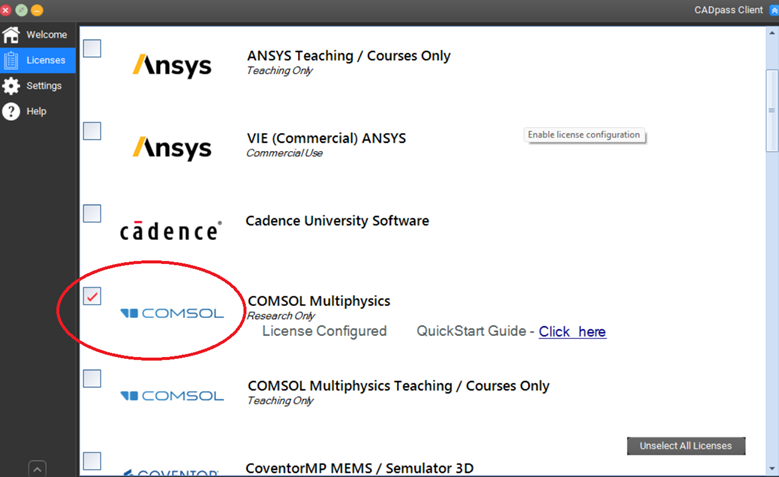
- Lorsque la fenêtre d’accès au CAD apparaît, double-cliquez sur COMSOL Multiphysics. Une coche rouge apparaît à côté de l’entrée, comme illustré à la figure 1. . Laissez cette option cochée pendant que vous utilisez le logiciel.
Obtention du logiciel
Pour télécharger le fichier d’installation, rendez-vous dans la liste des logiciels COMSOL et sélectionnez le fichier à télécharger. Le programme d’installation vous permettra de télécharger et d’installer COMSOL Multiphysics, COMSOL Server™, ainsi que tous nos modules complémentaires et produits LiveLink™.
| Système d’exploitation | Fichier à télécharger |
Pour l’installation en ligne | |
| Windows | COMSOL64_win.exe |
| Linux | COMSOL64_lnx.zip |
| Linux ARM | COMSOL64_lnxarm64.zip |
| macOS Intel | COMSOL64_maci64.dmg |
| macOS Apple silicon (M1 et versions ultérieures) | COMSOL64_macarm64.dmg |
Pour une installation hors ligne | |
| Windows / Linux | COMSOL64_dvd.iso |
| DMG-macOS Intel* | COMSOL64_full_maci64.dmg |
| DMG – macOS Apple silicon (M1 ou version ultérieure)* | COMSOL64_full_macarm64.dmg |
*Remarque : les images DMG ne sont pas disponibles dans des versions DVD pouvant tenir sur un DVD.
Installation du logiciel
Installation en ligne
- Cliquez sur COMSOL64.exe, puis sélectionnez New COMSOL 6.4 Installation (Nouvelle installation de COMSOL 6.4).
- Au stade de l’octroi de licence de l’installation, utilisez les données suivantes :
- Port number: 6601
- Hostname: a2.cmc.ca
Remarque : vérifiez toujours les informations de licence CADpass (en anglais) pour connaître le dernier numéro de port et le dernier nom d’hôte (nom du serveur).
- Pour valider votre installation, cliquez sur Check (Vérifier).
Remarque : le logiciel peut vous demander de choisir le type de licence à utiliser. Vous pouvez sélectionner une licence COMSOL Multiphysics ou, si vous êtes à l’aise avec l’installation d’un serveur COMSOL, vous pouvez sélectionner une licence COMSOL Server. Cette dernière nécessite des étapes de configuration supplémentaires. Avec une licence serveur, une application COMSOL Multiphysics (créée par un concepteur) peut être exécutée dans les principaux navigateurs Web sur différentes plateformes. Si vous avez besoin de plus d’informations, effectuez une recherche sur le site Web de COMSOL avant de déterminer le type de licence dont vous avez besoin.
La fenêtre Informations sur la licence affiche les licences valides dont vous disposez.
- Cliquez sur Close (Fermer).
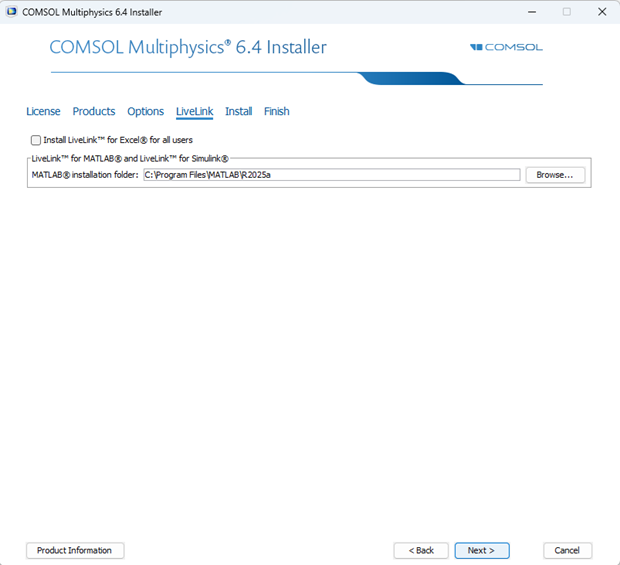
- Vous pouvez parcourir le dossier des outils tiers, qui est installé sur votre ordinateur local, pour trouver les produits LiveLink (Figure 2). Ces produits seront liés à l’outil COMSOL.
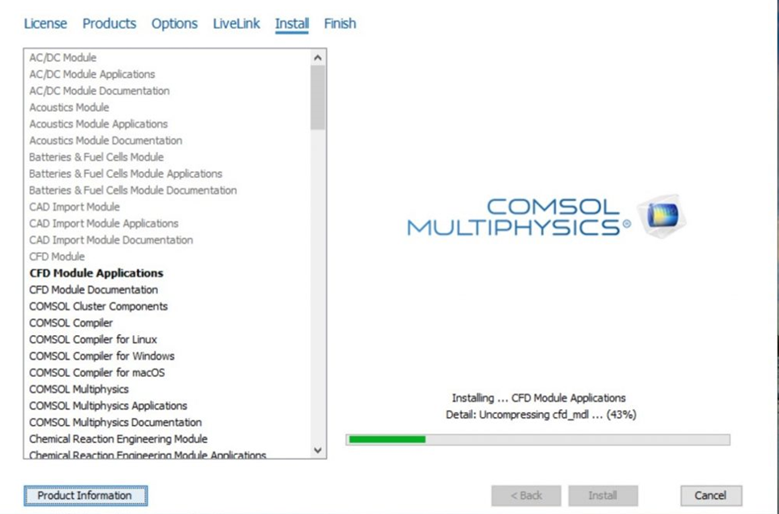
- Poursuivez l’installation et acceptez les options par défaut restantes, comme illustré à la figure 3.
- Une fois l’installation terminée, cliquez sur l’icône COMSOL Multiphysics 6.4 sur le bureau.
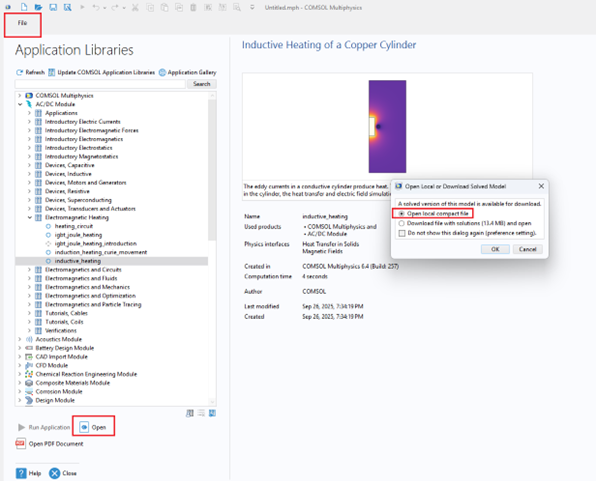
- Une fois le programme lancé, dans l’interface COMSOL GUI (graphique COMSOL), accédez à File | Application Libraries | Module (Fichier | Bibliothèques d’applications | Module (par exemple, le module AC/DC)).
- Choisissez un exemple à ouvrir et lancez la simulation pour vous assurer que tout fonctionne correctement.
Voir la figure 4 pour un exemple.
Installation hors ligne
Utilisez cette méthode si vous effectuez l’installation sur un ordinateur sans accès à Internet ou si vous effectuez l’installation sur plusieurs ordinateurs. Téléchargez le pack d’installation et copiez-le sur l’ordinateur sans accès à Internet. Le programme d’installation vous permettra d’installer COMSOL Multiphysics, COMSOL Server et tous nos modules complémentaires et produits LiveLink.
Le pack d’installation contient la documentation et la bibliothèque d’applications complète avec des maillages et des solutions pour vos produits sous licence.
Le fichier COMSOL64_dvd.iso est trop volumineux pour être gravé sur un seul DVD. Vous devez le graver sur plusieurs DVD. Veuillez noter que l’installation à partir d’un DVD n’est pas prise en charge sous macOS.
Pour Windows 10 et versions ultérieures
Windows 10 et les versions ultérieures vous offrent la possibilité supplémentaire de monter directement l’image DVD au lieu de la graver sur un disque. Il suffit de cliquer avec le bouton droit de la souris sur l’image DVD et de sélectionner « Monter », puis de poursuivre directement l’installation. Si la fenêtre du programme d’installation COMSOL n’apparaît pas automatiquement, accédez au DVD monté et double-cliquez sur setup.exe dans le dossier racine.
Remarque : LiveLink for Excel nécessite l’installation préalable de Microsoft Excel® avant l’installation de COMSOL.
Pour Linux
Il existe plusieurs outils que vous pouvez utiliser pour graver une image DVD sous Linux. Vérifiez votre distribution pour trouver l’outil approprié à utiliser.
Vous pouvez également monter l’image DVD directement à l’aide de cette commande :
mount -o loop COMSOL64_dvd.iso /mnt