Ce guide de démarrage rapide fournit des instructions pour l’installation des logiciels Keysight RSFOT, Code V et LightTools sur un système Windows 11 à l’aide de la connexion sécurisée CADpass Client de CMC Microsystems, afin d’accéder aux licences partagées sur le système de gestion des licences (LMS) de CMC.
Prerequisites
- Les professeurs, les directeurs de recherche et leurs équipes de recherche doivent s’inscrire auprès du CMC à l’adresse suivante : https://fabricinnovation.ca/fr/member/.
- Les professeurs et les directeurs de recherche peuvent s’abonner via la page d’abonnement CMC à l’adresse suivante : https://www.cmc.ca/fr/abonnements/.
- You must complete all required agreements for this software use, which may be obtained from CMC Technical Support.
- Vous devez disposer des droits d’administrateur sur le poste de travail sur lequel vous installez ce logiciel.
- Vous devez disposer d’un nom d’utilisateur unique (Linux ou Windows) qui ne contient pas d’espace. Un nom d’utilisateur tel que « charlie brown » contient un espace, tandis que les noms d’utilisateur tels que « charlie.brown » ou « charlie_brown » ne contiennent pas d’espace.
Voici quelques exemples de noms d’utilisateur inacceptables car ils ne sont pas uniques : « admin », « administrateur », « root », « sysadm », « utilisateur », « propriétaire », « étudiant », « invité », « temp » et « système ».
Configuration requise
- Lecteur PDF : pour ouvrir certains des tutoriels et manuels fournis avec le logiciel.
- Logiciel de décompression : pour extraire les fichiers d’installation du programme téléchargé au format .zip, comme 7-Zip ou WinZip.
- Windows 64 bits : Windows 11.
- Mémoire vive requise : 8 Go minimum, 16 Go recommandés (ou plus pour les modèles très volumineux ou les simulations de grande envergure).
Configuration du client CADpass pour une utilisation avec les logiciels du groupe Optical Solutions de Keysight (RSOFT, Code V et LightTools)
Le client CADpass est un client d’accès aux licences de CMC Microsystems utilisé par les abonnés partout au Canada pour se connecter à nos serveurs de licences sécurisés.
- Suivez les instructions du guide de démarrage rapide pour télécharger et installer le CADpass client.
- Lancez le CADpass client et connectez-vous à l’aide de votre identifiant et de votre mot de passe CMC Microsystems.
- À l’heure actuelle, les outils OSG de Keysight ne sont pas intégrés au client CADpass. Avec Appgate SDP Connected, définissez la variable d’environnement suivante sur votre système :
- Variable : OSG_LICENSE_FILE
- Valeur : [email protected]
Obtaining the Software
- Connectez-vous à votre compte CMC.
- Rendez-vous sur la page de téléchargement de Keysight OSG et téléchargez les fichiers d’installation.
Installation du logiciel
Remarque : ces outils appartenaient auparavant à Synopsys, qui en détenait la licence, et ont été rachetés par Keysight en 2025. Si d’anciens outils optiques Synopsys (RSOFT, Code V ou LightTools) sont installés sur votre système, vous devez les désinstaller avant d’installer les outils OSG de Keysight.
Installation des outils OSG de Keysight
Remarque : la procédure d’installation est similaire pour RSOFT, Code V et LightTools. Ce guide présente l’installation de Code V.
- Recherchez le programme d’installation de votre outil Keysight OSG :
- Code V : CODEV202503KEYS.exe
- LightTools: LightTools64_202503KEYS.zip
- RSOFT: rsoft_v2024.09-SP2-3-KEYS.exe
- Pour lancer le programme d’installation, procédez comme suit :
- Pour Code V et RSOFT, double-cliquez sur le programme d’installation (*.exe).
L’assistant d’installation s’affiche. - Pour LightTools :
- Décompressez le fichier zip.
Un dossier décompressé est créé, portant le nom LightTools64_202503KEYS. - À partir du dossier décompressé, exécutez setup.exe.
- Décompressez le fichier zip.
- Pour Code V et RSOFT, double-cliquez sur le programme d’installation (*.exe).
- Suivez les instructions par défaut.
- Lorsque la boîte de dialogue « License Installation Options » s’affiche, assurez-vous que la case « My License is for Keysight Licensing » est cochée, comme illustré à la figure 1.
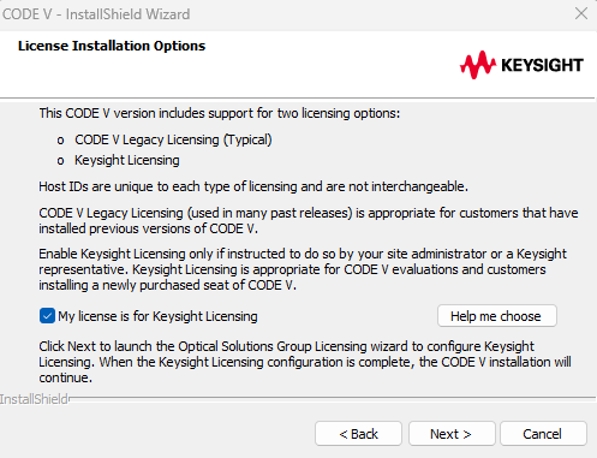
- Cliquez Next.
La boîte de dialogue « Setup – Optical Solutions Licensing » s’affiche, comme le montre la figure 2.
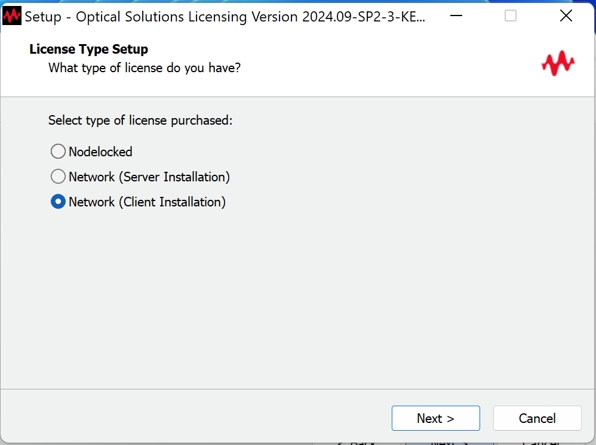
- Sélectionnez le type de licence « Network (Client Installation) », puis cliquez sur « Next », comme illustré à la figure 2.
La boîte de dialogue « Network Client Setup » s’affiche, comme illustré à la figure 3.
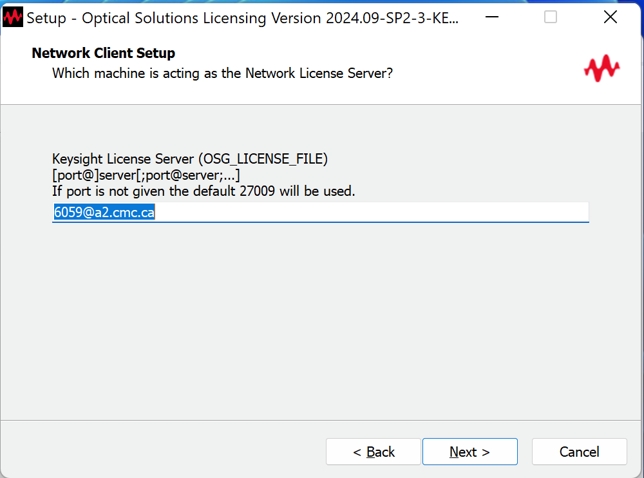
- Saisissez « [email protected] » en tant que combinaison « numéro de port@nom de serveur », comme indiqué sur la figure 3.
Remarque : consultez toujours les informations relatives aux licences CADpass (en anglais) pour connaître le numéro de port et le nom du serveur de licences les plus récents.
Lancer une session du groupe « Optical Solutions » de Keysight
Lancer une session Code V
Dans le menu Démarrer de Windows, ouvrez le dossier CODE V yyyy.mm KEYS, puis lancez le programme CODE V yyyy.mm KEYS.
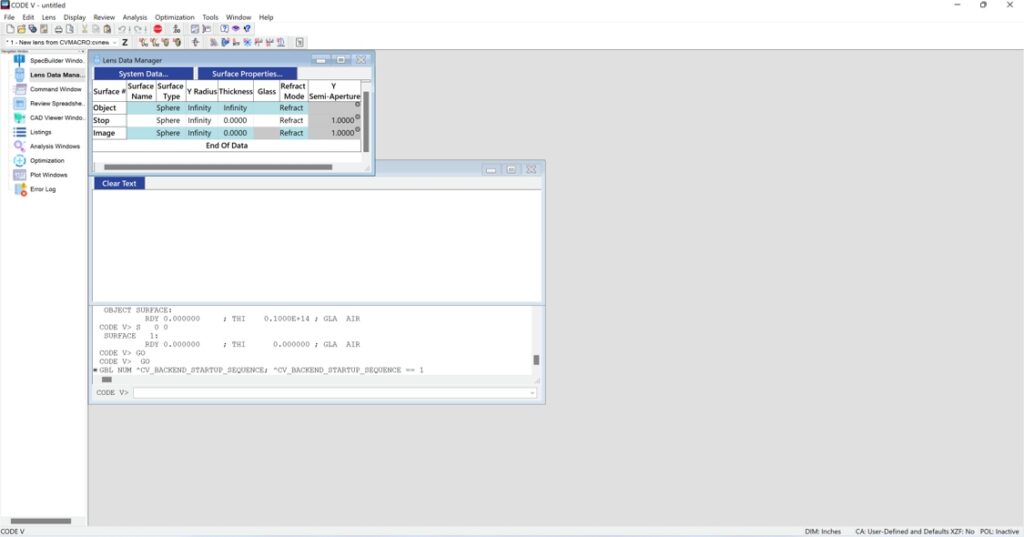
La fenêtre par défaut de l’interface graphique s’affiche, comme le montre la figure 4.
Remarque : vous pouvez accéder aux manuels d’utilisation de CODE V depuis le menu Démarrer ou depuis le répertoire dans lequel vous avez installé le logiciel.
Ressources utiles
Les enseignants et les étudiants peuvent accéder aux formations en ligne et à d’autres ressources directement auprès de Keysight. Pour plus d’informations, veuillez contacter le service d’assistance du CMC à l’adresse https://www.cmc.ca/fr/support/.